
Die Beta ist beendet
TapToNote ist im App Store. Danke an alle, die es getestet haben.

In der EU? Tritt der Beta in TestFlight bei.
Mach beim Beta-Test mit
Probiere TapToNote auf deinem iPhone aus, bevor es erscheint.
Diktiere ein paar Notizen, verbinde deine KI und sag uns, was nicht funktioniert.
Wer testen kann
- Alle mit einem iPhone ab iOS 26.
- Für den KI-Teil: ChatGPT Plus oder Pro.
Bewerben
In der EU? Tritt der Beta in TestFlight bei.
Welches Telefon hast du?
Öffne diese Seite auf deinem iPhone.
- Tippe auf deinem iPhone auf die Taste.
- Installiere TestFlight aus dem App Store, wenn du dazu aufgefordert wirst, und tippe dann auf „Akzeptieren“ und „Installieren“.
- Öffne TapToNote und folge den Schritten unten.
Anfrage gesendet. Danke!
Deine Anfrage konnte nicht gesendet werden. Prüfe die Felder und versuche es erneut.
Wie es weitergeht
- Wir prüfen jede Anfrage von Hand.
- Apple schickt dir eine TestFlight-Einladung an die angegebene E-Mail-Adresse.
- Installiere TestFlight aus dem App Store und öffne dann die Einladung auf deinem iPhone. Schritt für Schritt
- Hol dir in der App Plus und verbinde ChatGPT. Schritt für Schritt
Installation
Nachdem wir deine Anfrage geprüft haben, schickt dir Apple eine TestFlight-Einladung.
Installiere TestFlight aus dem App Store.
Öffne auf deinem iPhone die Einladungs-E-Mail von TestFlight und tippe auf „View in TestFlight“.
Tippe auf deinem iPhone oben auf „Beta in TestFlight beitreten“.
Tippe auf „Akzeptieren“ und dann auf „Installieren“.
Tippe auf „Öffnen“.Gibt es einen neuen Build, sagt dir TestFlight Bescheid: Tippe in TestFlight auf „Aktualisieren“ oder aktiviere „Automatische Updates“, wenn TestFlight sie anbietet.
Erster Start
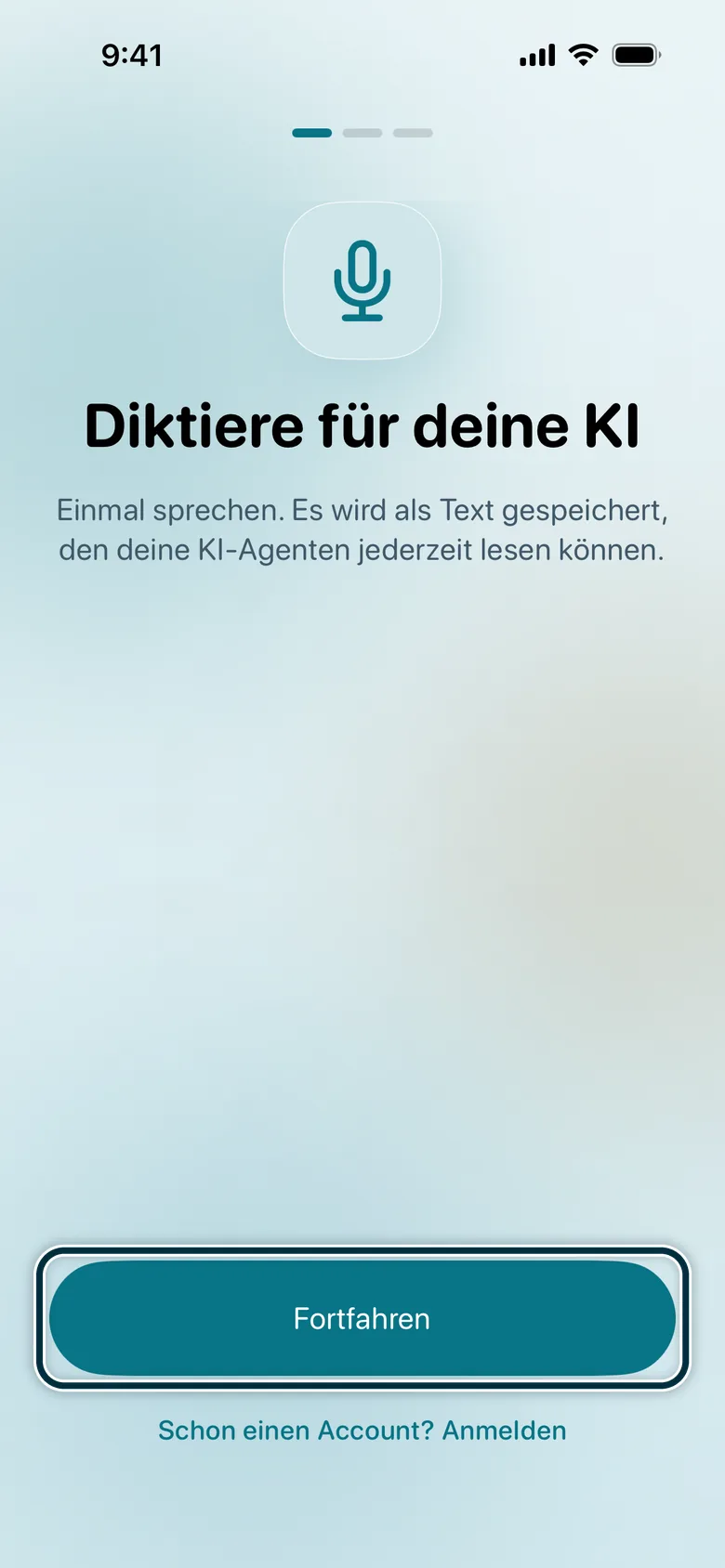
Tippe auf „Fortfahren“.
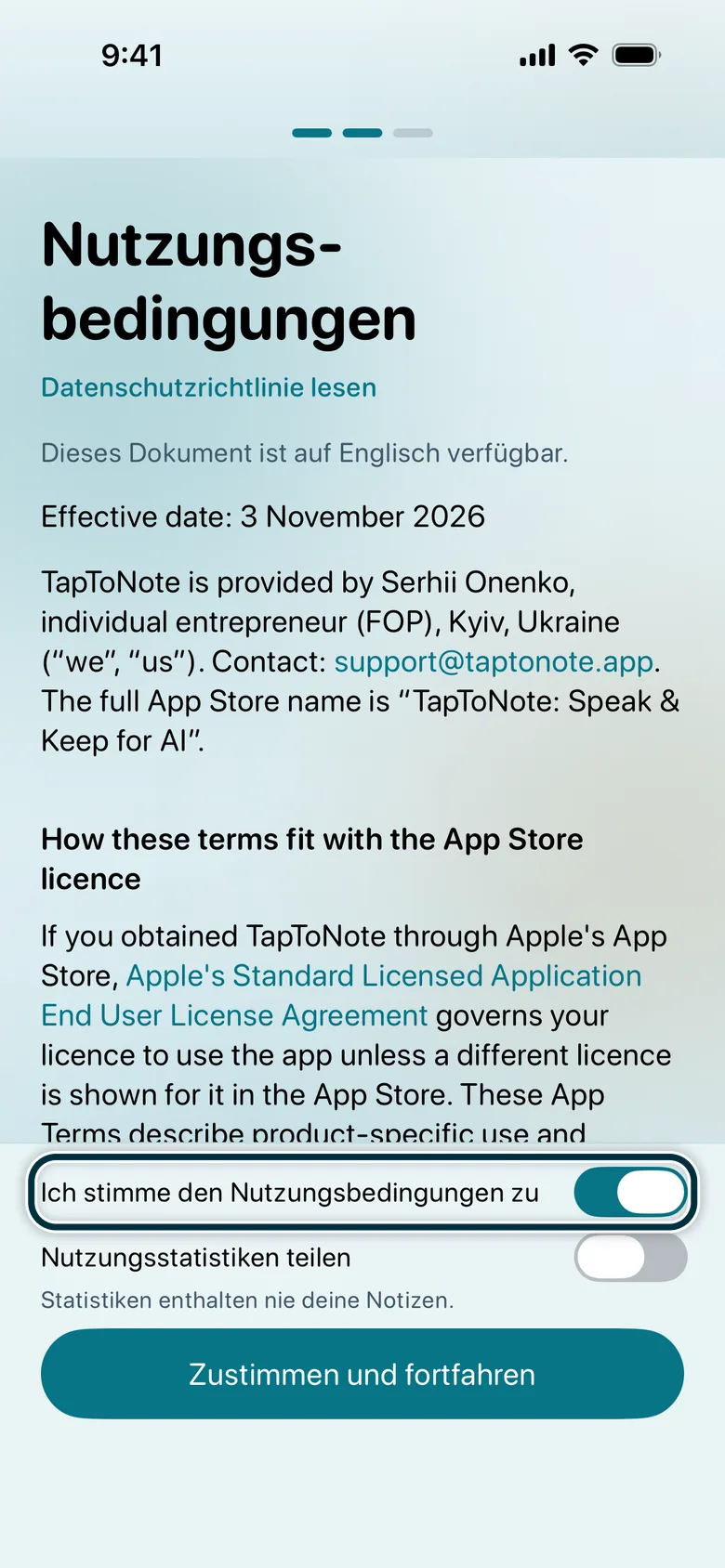
Aktiviere „Ich stimme den Nutzungsbedingungen zu“ und tippe dann auf „Zustimmen und fortfahren“.
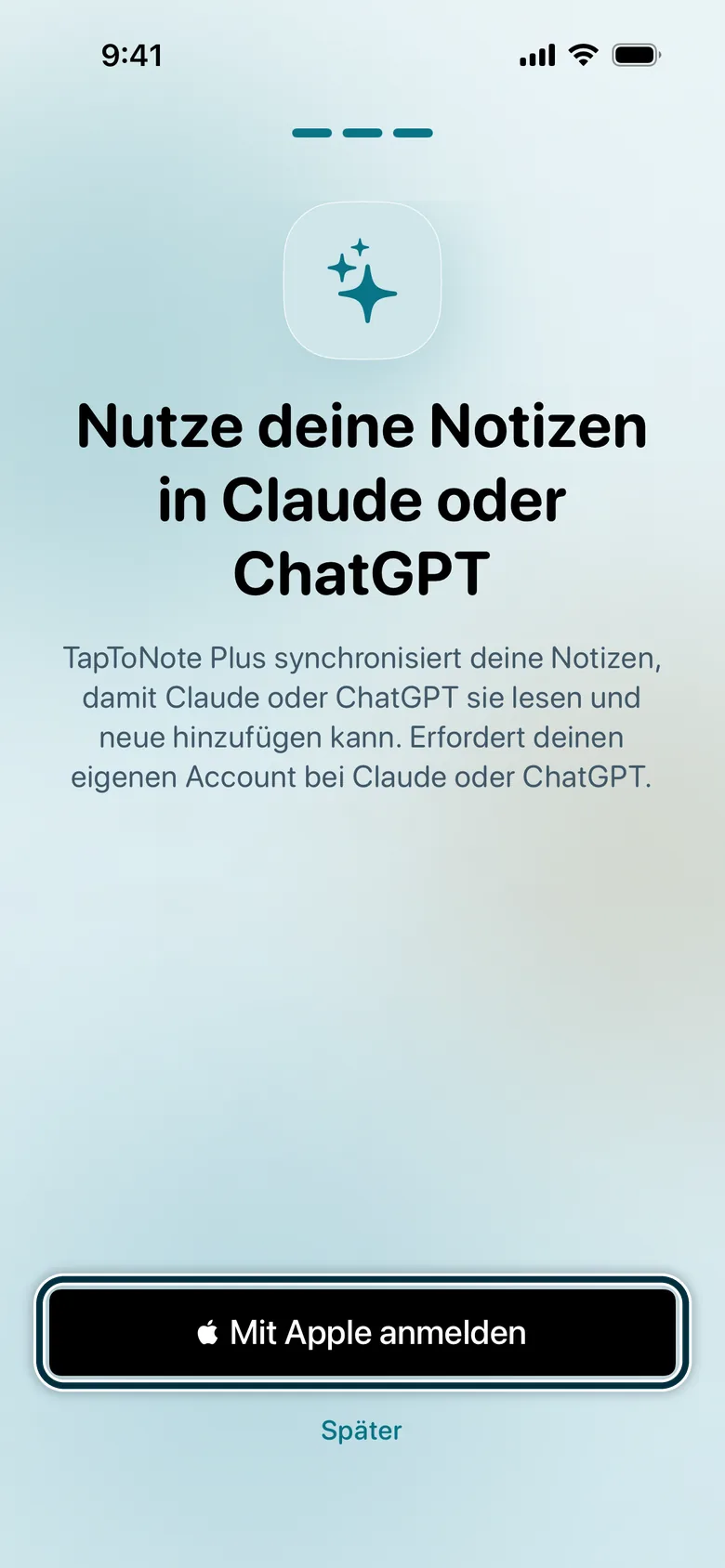
Tippe auf „Mit Apple anmelden“.
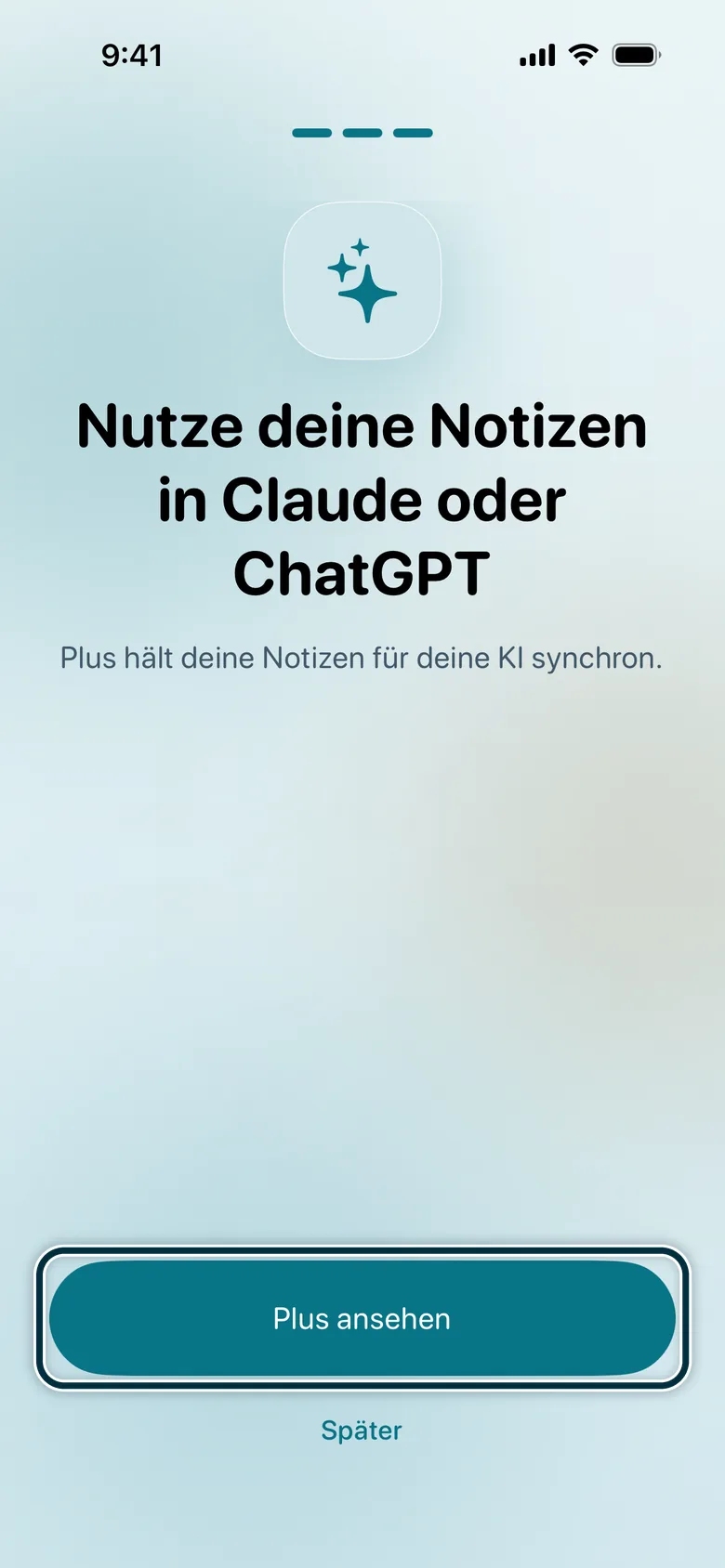
Tippe auf „Plus ansehen“.
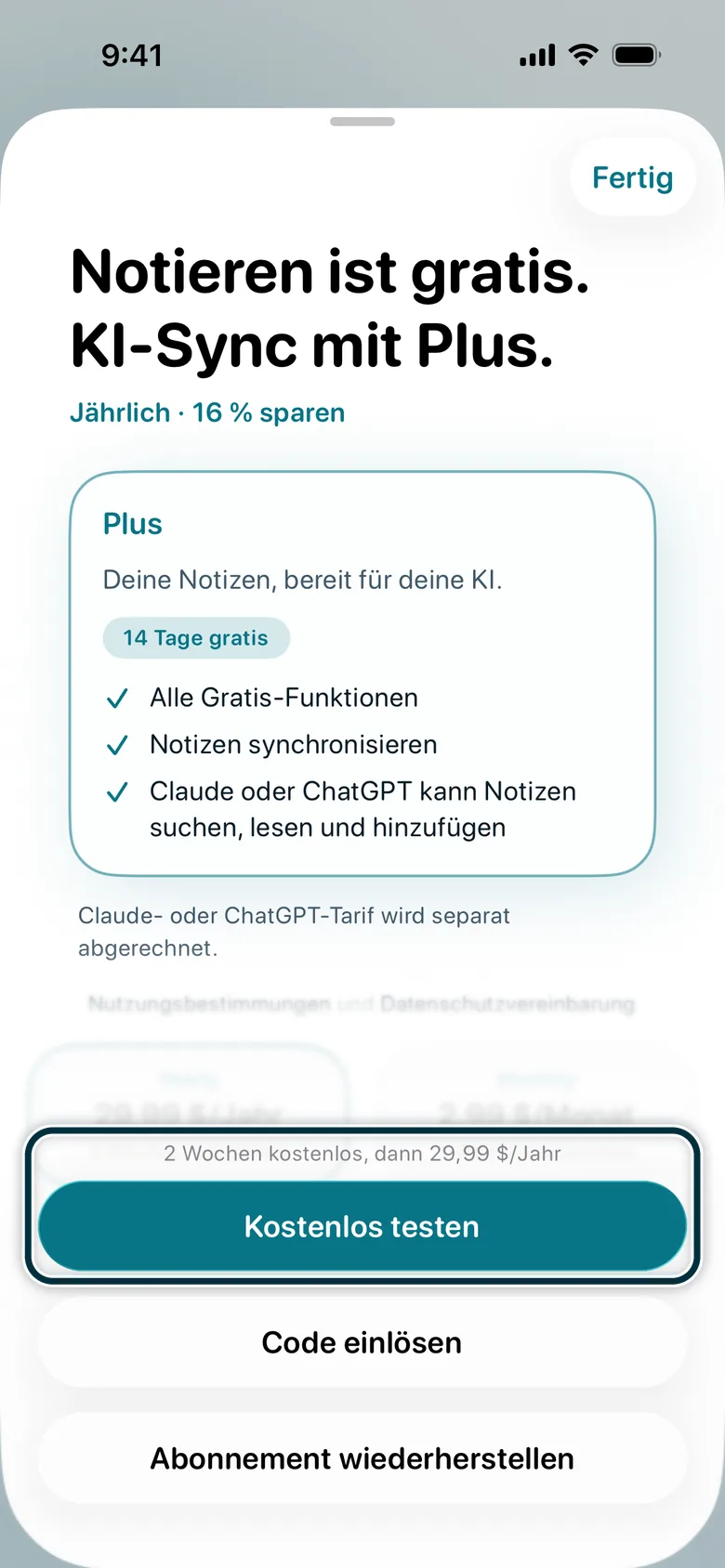
Tippe auf „Kostenlos testen“.
Bestätige das Abo. In-App-Käufe sind während des Beta-Tests kostenlos.
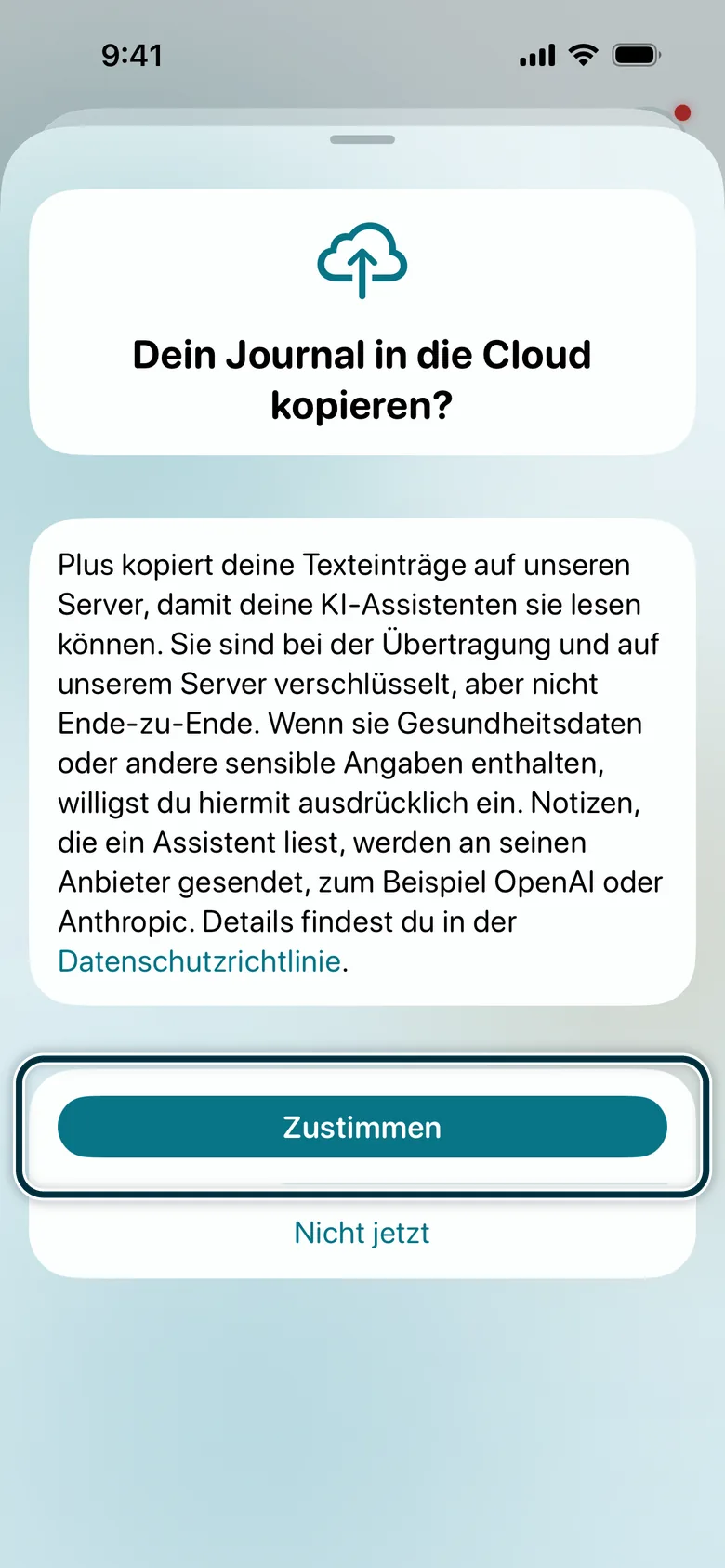
Tippe auf „Zustimmen“.
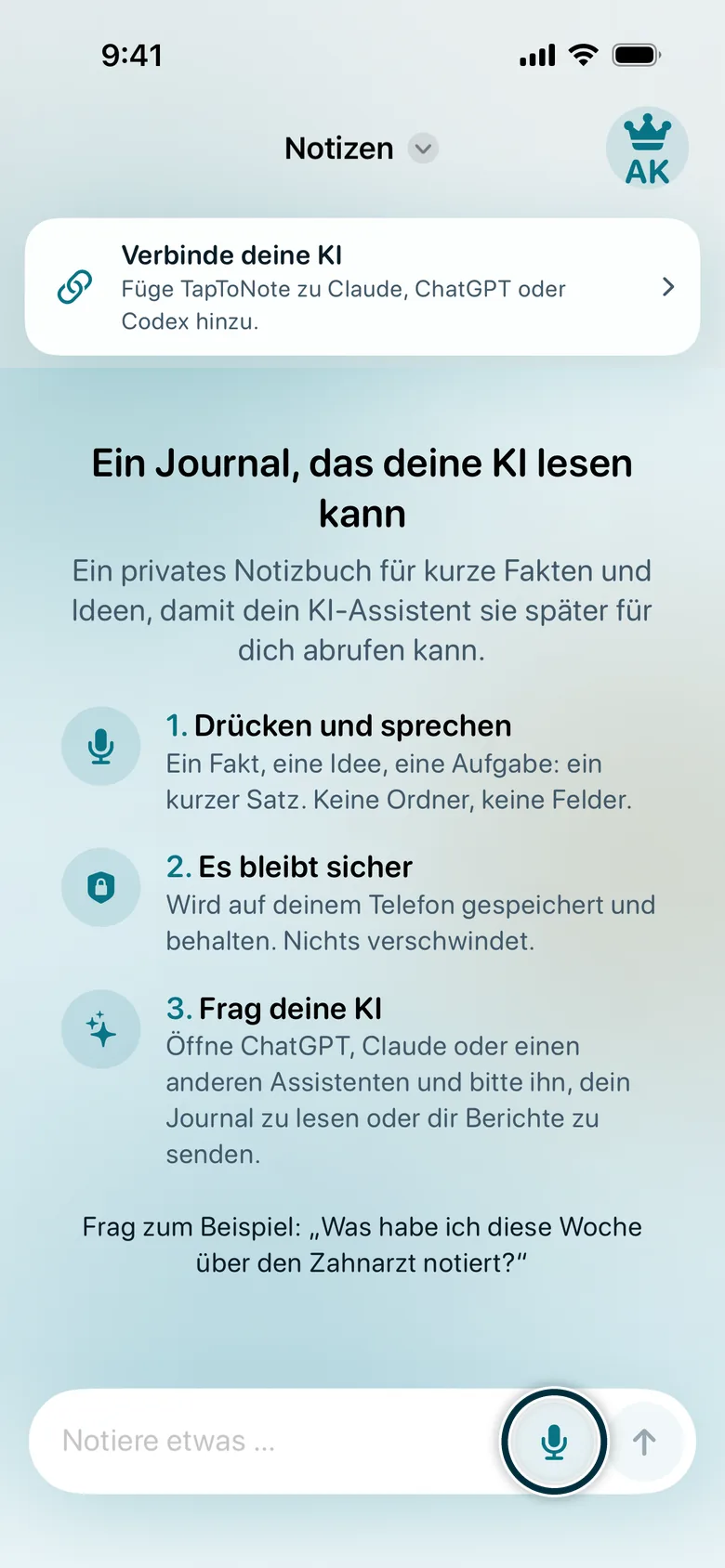
Tippe auf das Mikrofon, erlaube den Zugriff und sprich einen Gedanken aus.
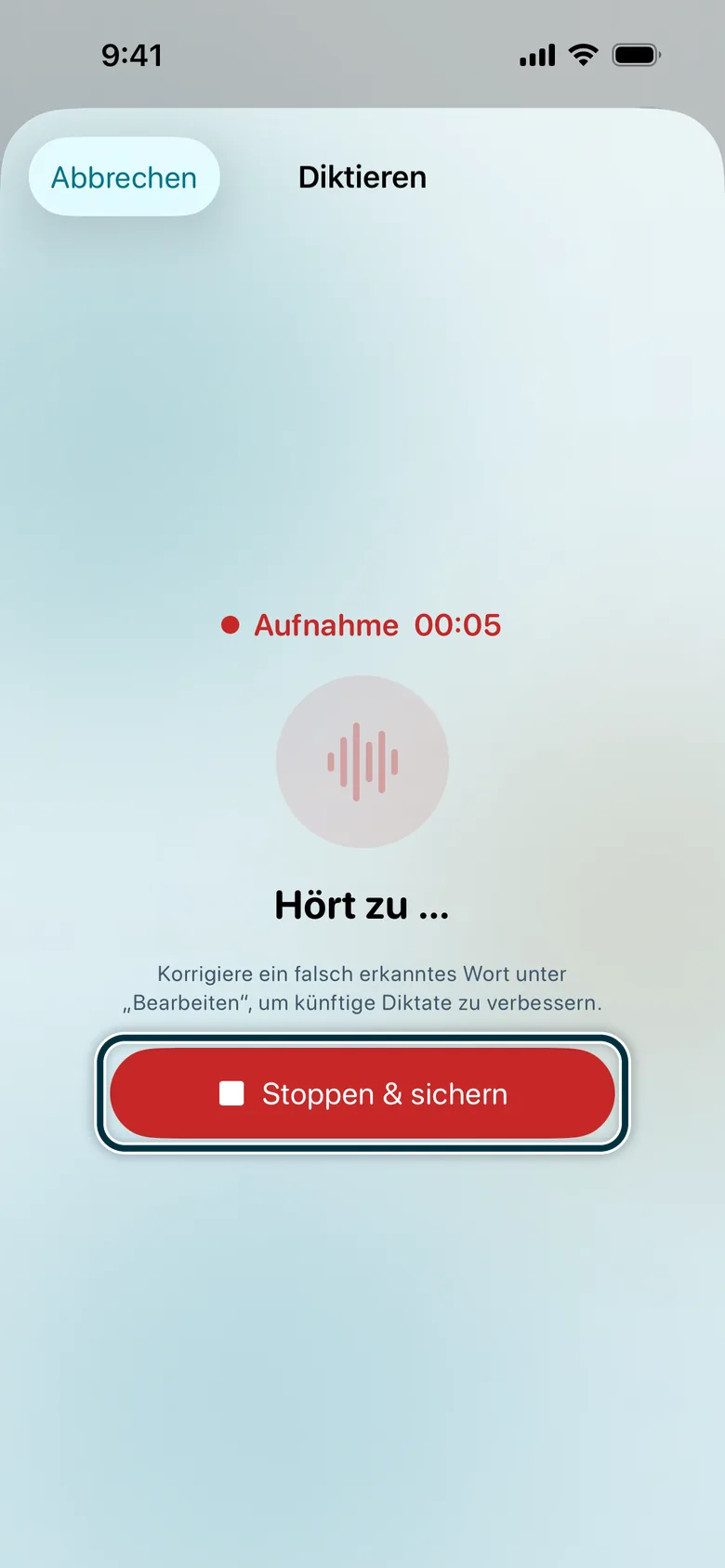
Wenn du fertig bist, tippe auf „Stoppen & sichern“.
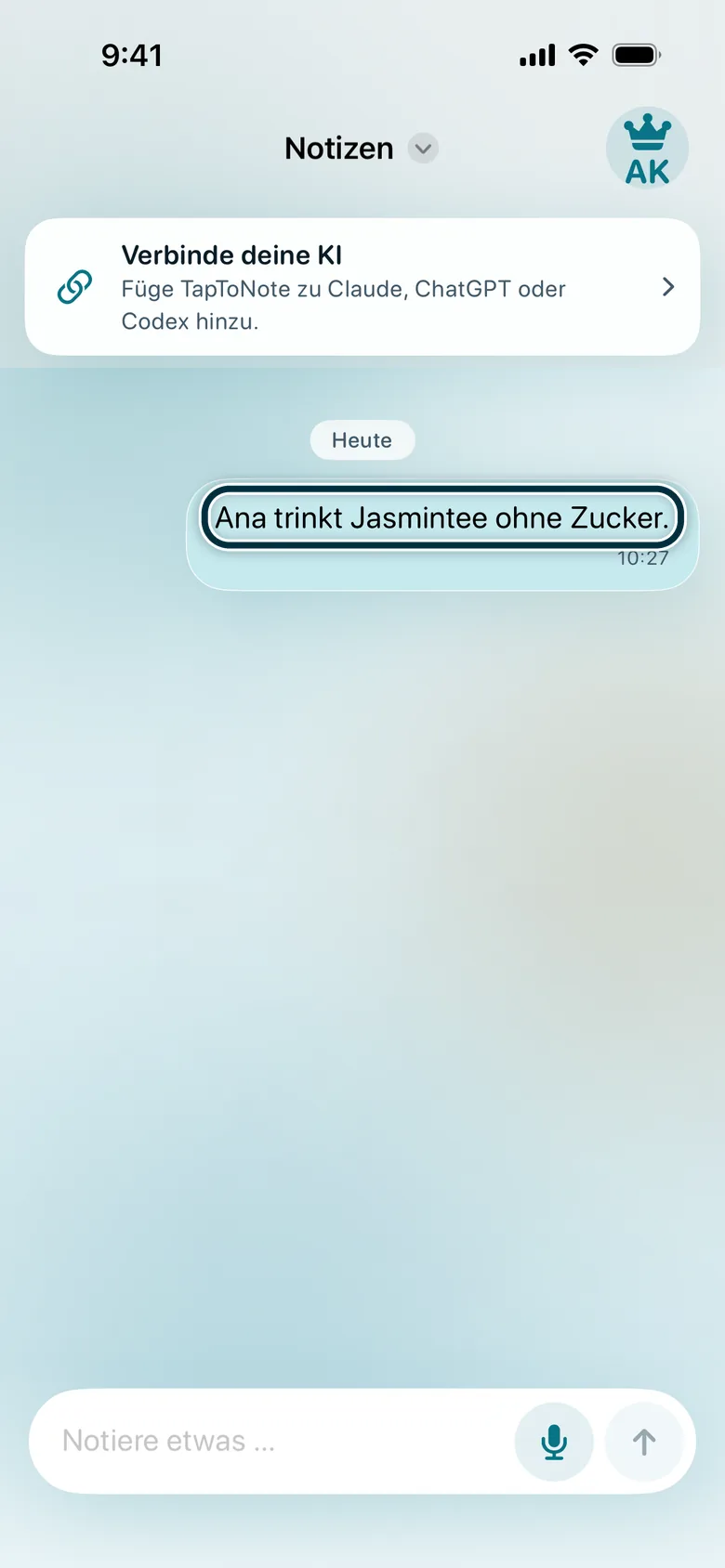
Deine Notiz ist gespeichert.
ChatGPT verbinden
Erfordert ChatGPT Plus oder Pro. Öffne diese Seite auf einem Computer: taptonote.app/de/beta/#connect
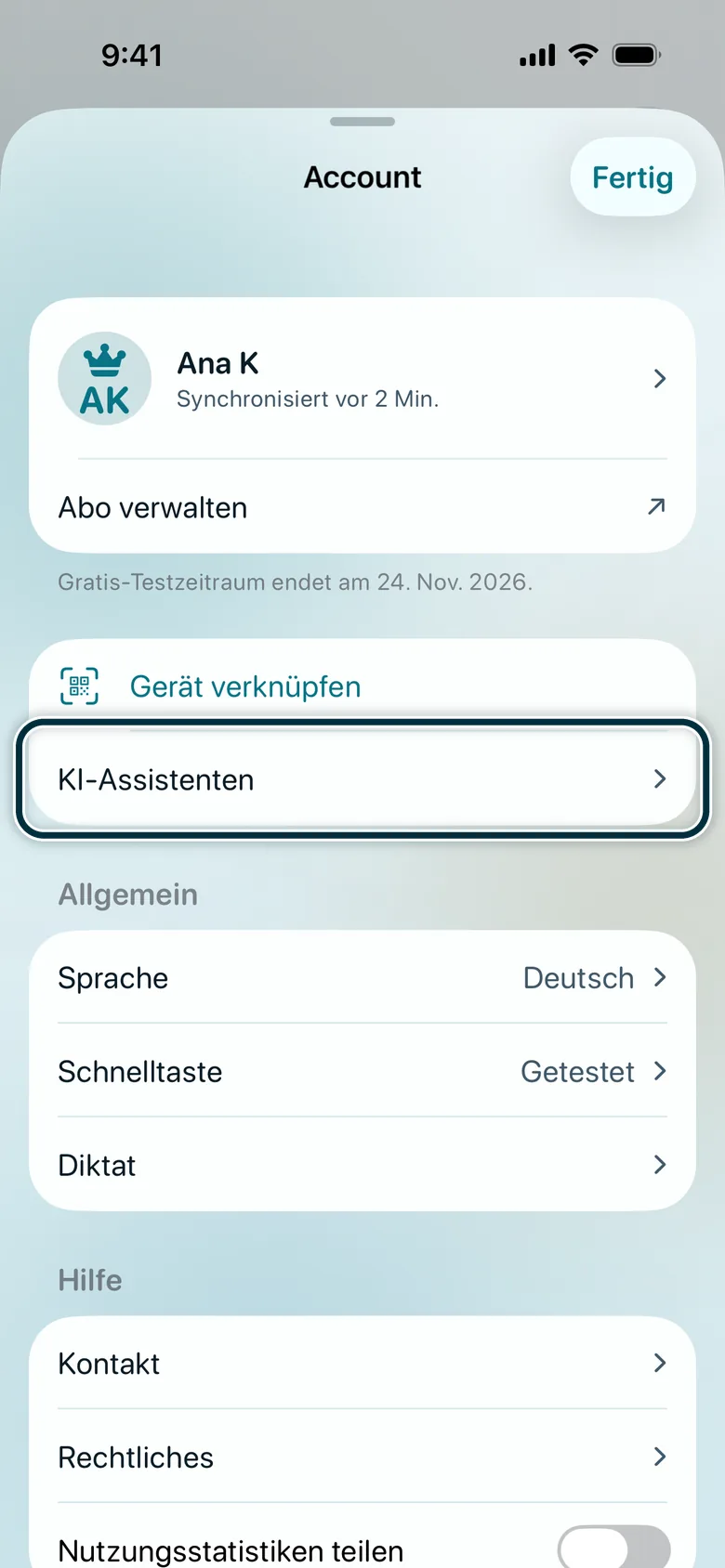
Tippe in TapToNote oben rechts auf die Account-Taste und dann auf „KI-Assistenten“.
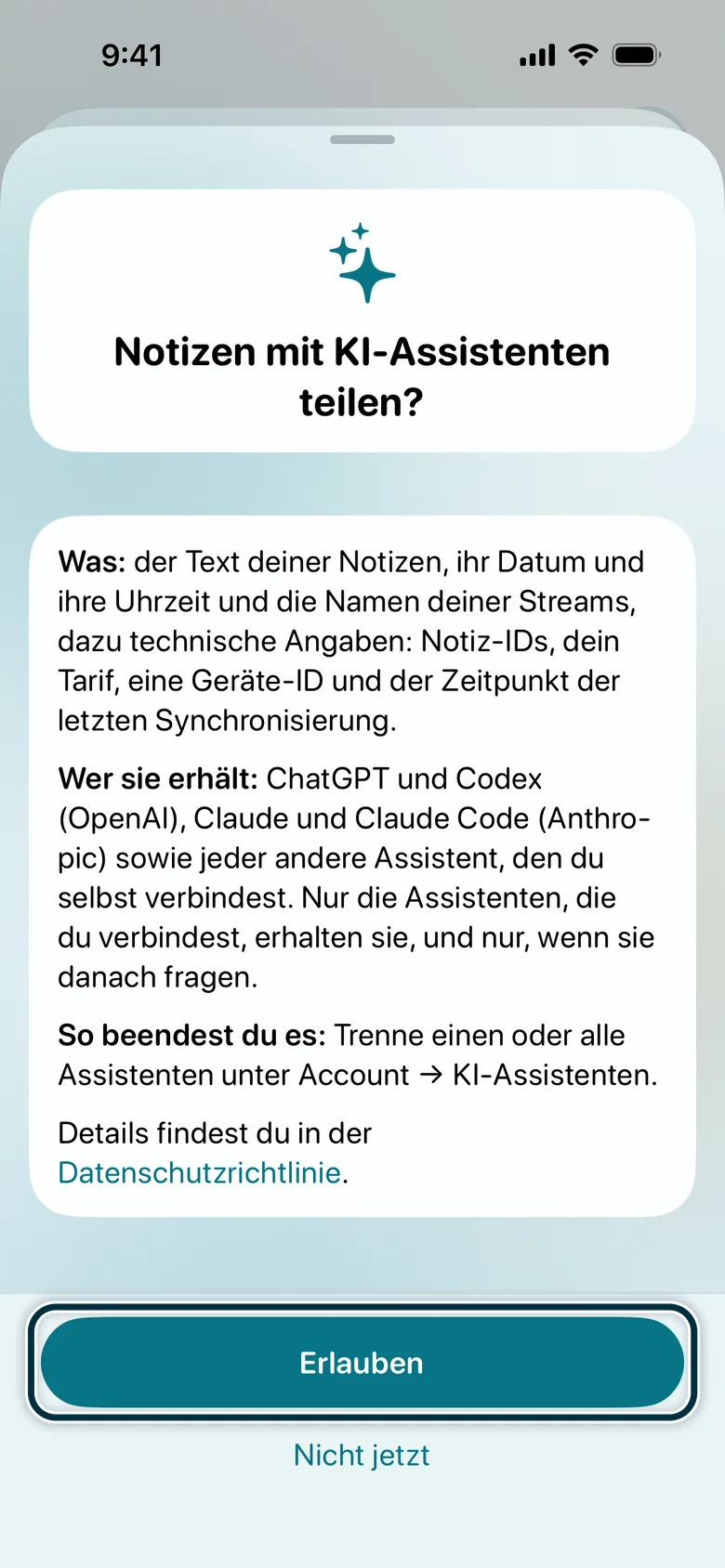
Tippe auf „Erlauben“.
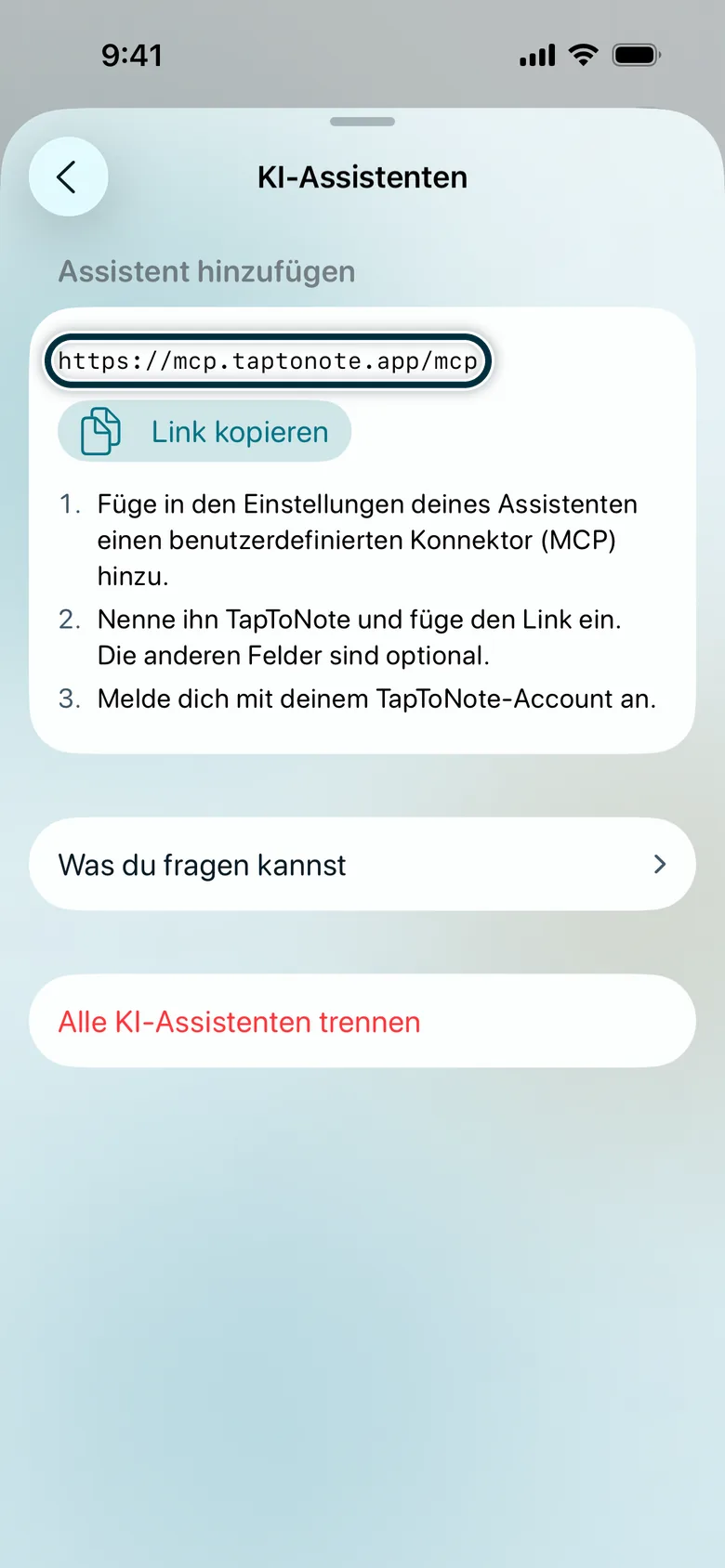
Die App zeigt den Link an. Auf dem Computer kopierst du ihn hier:
https://mcp.taptonote.app/mcp Öffne auf dem Computer chatgpt.com/plugins, wähle + und dann „Benutzerdefinierten MCP-Server hinzufügen“.
Nenne ihn TapToNote und füge den Link als „Server-URL“ ein. Wähle OAuth, dann „Ich habe das verstanden und möchte weitermachen“ und „Als Plugin erstellen“.
Öffne in ChatGPT deine Plugins und installiere TapToNote.
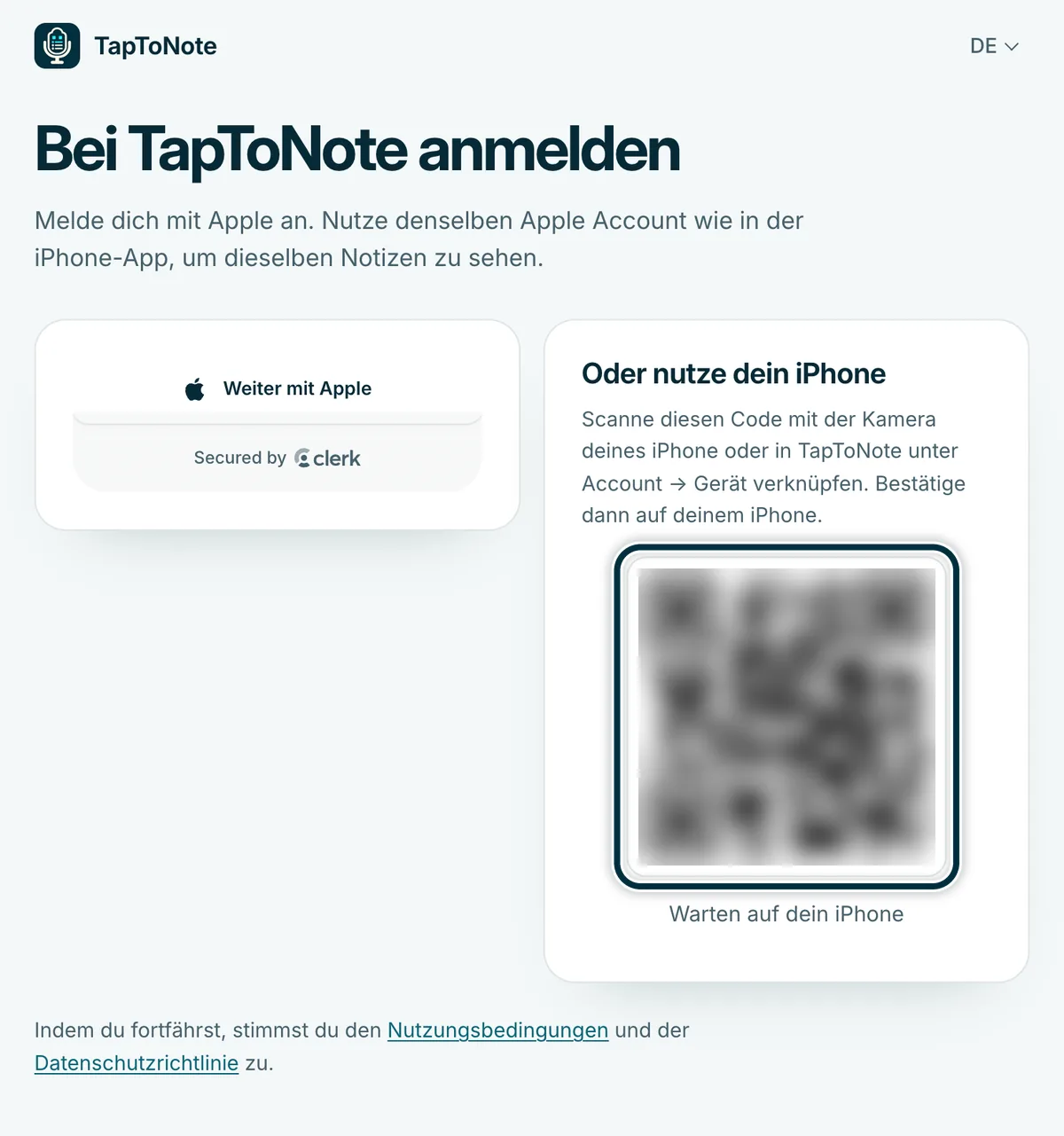
Unsere Anmeldeseite öffnet sich. Scanne den QR-Code mit der Kamera deines iPhone und bestätige in TapToNote.Oder melde dich mit Apple an – mit demselben Apple Account wie auf deinem iPhone.
Wähle „Erlauben“.
Gib in einem neuen Chat @ ein, wähle TapToNote und frag: „Was habe ich heute in TapToNote notiert?“
Fehler melden
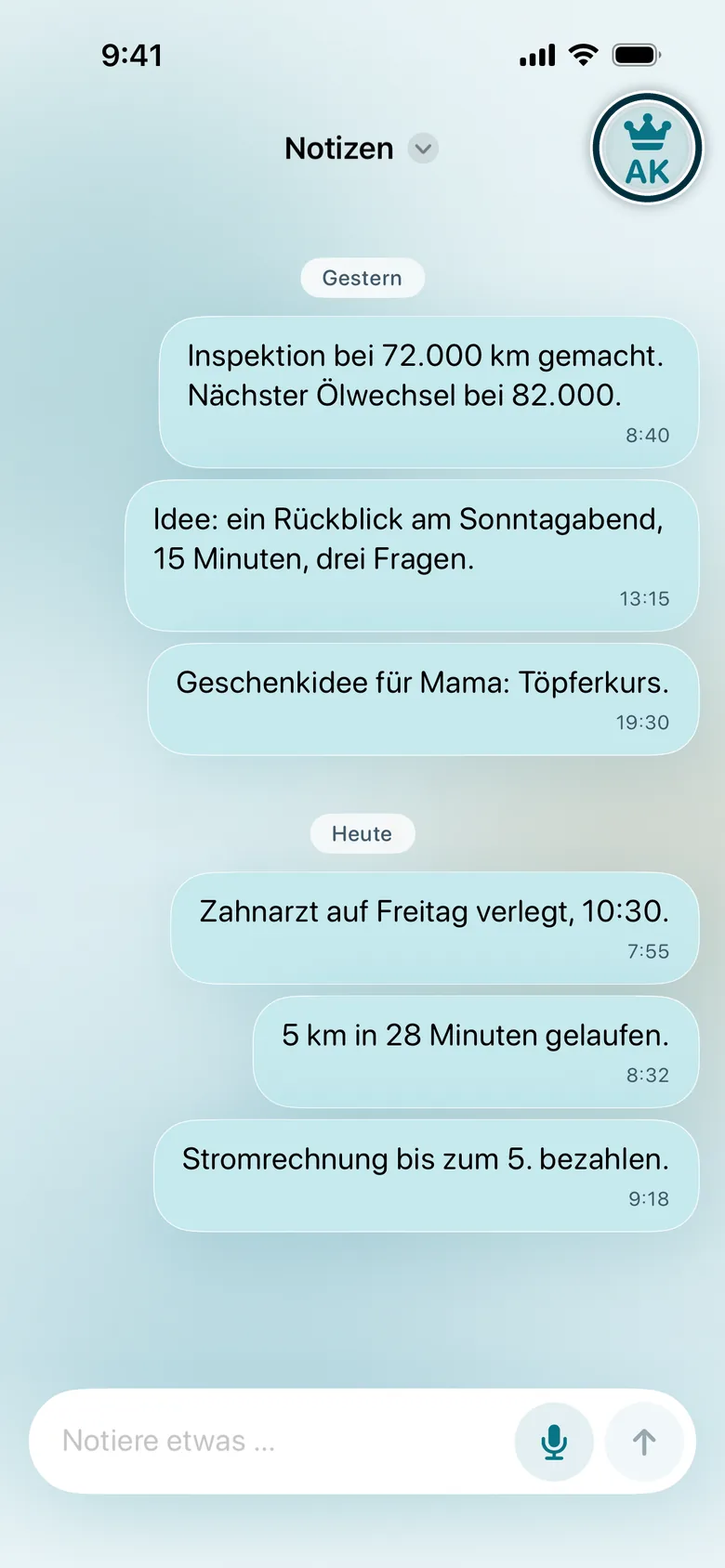
Tippe auf die Account-Taste.
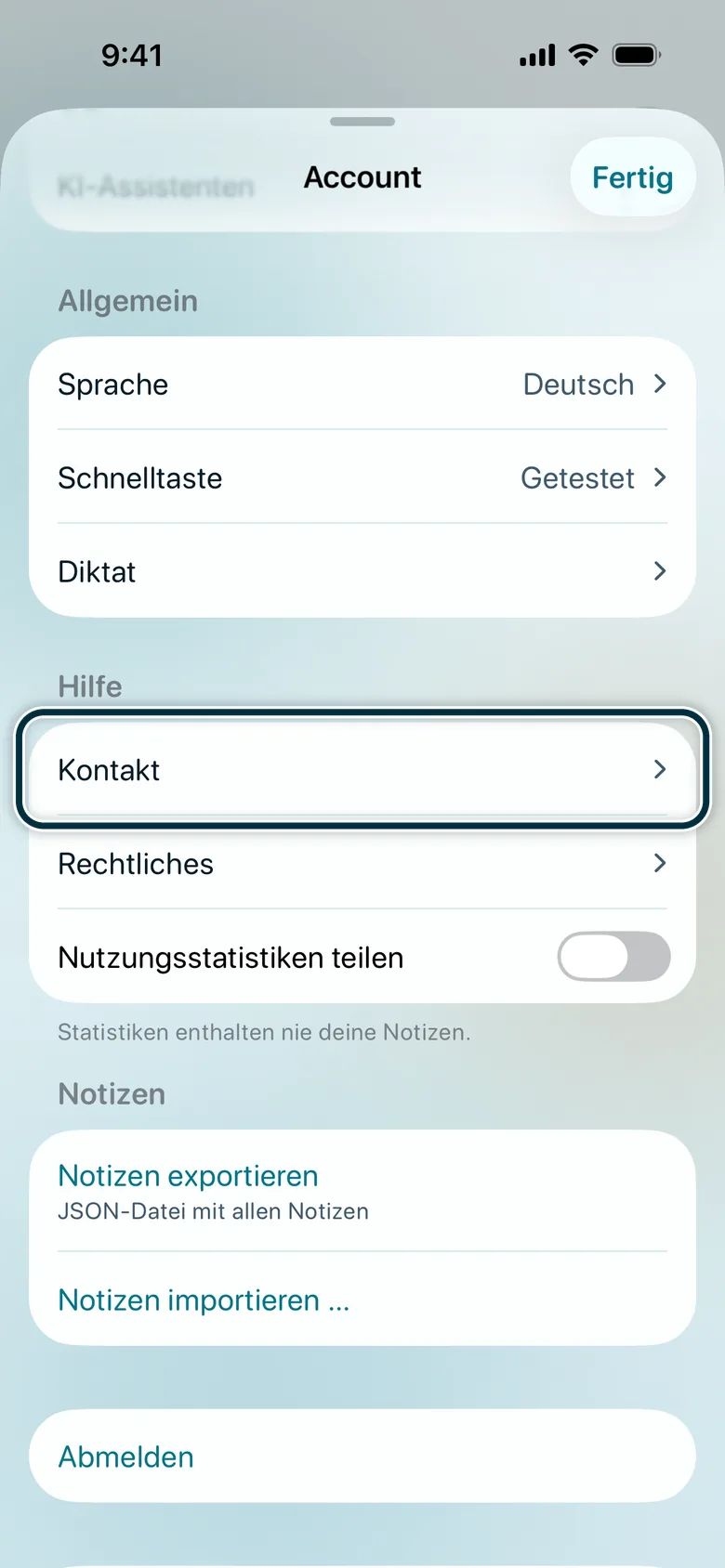
Tippe auf „Kontakt“.
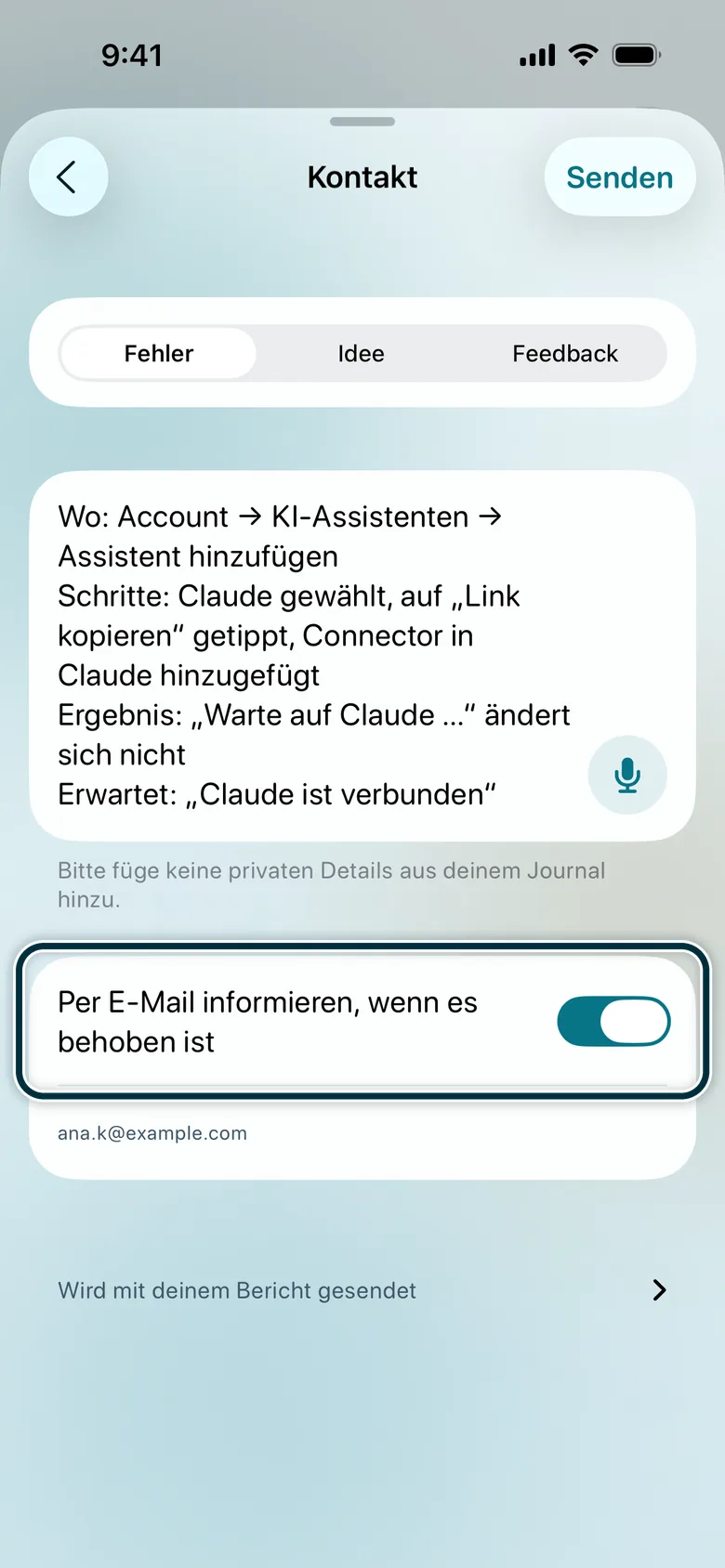
Wähle „Fehler“, beschreibe ihn, aktiviere „Per E-Mail informieren, wenn es behoben ist“ und tippe auf „Senden“.Beschreibe ihn so: Wo, Schritte, Ergebnis, Erwartet.
Oder mach ein Bildschirmfoto, tippe auf die Miniaturansicht, dann auf „Fertig“ und „Beta-Feedback teilen“.
Wie schnell und genau ist das Diktat auf deinem iPhone? Sag es uns in der App: Kontakt → Feedback.
Wenn du nicht weiterkommst
- Keine Einladungs-E-Mail
- Sieh im Spam nach und durchsuche deine E-Mails nach „TestFlight“. Die Einladung geht an die Adresse aus dem Formular; der Apple Account deines iPhone kann eine andere nutzen. Immer noch nichts? Schreib an support@taptonote.app, dann schicken wir sie erneut.
- Die Einladung wurde auf einem Computer geöffnet und zeigt einen Code
- Öffne auf deinem iPhone TestFlight, tippe auf „Einlösen“ und gib den Code ein.
- TestFlight bietet kein „Installieren“ an
- TapToNote erfordert iOS 26 oder neuer. Aktualisiere dein iPhone unter Einstellungen → Allgemein → Softwareupdate.
- Kein Zugriff auf das Mikrofon
- Einstellungen → Apps → TapToNote → Mikrofon.
- Plus endete nach ein paar Tagen
- In TestFlight verlängert sich ein Abo täglich, bis zu 6-mal in einer Woche, und endet dann. Öffne Account → „Plus verlängern“, um es erneut abzuschließen.
- „KI-Assistenten“ zeigt „Ansehen und erlauben“ statt des Links
- Du hast auf „Nicht jetzt“ getippt. Tippe auf „Ansehen und erlauben“ und dann auf „Erlauben“.
- In ChatGPT fehlt „Benutzerdefinierten MCP-Server hinzufügen“
- Nutze chatgpt.com in einem Browser auf einem Computer, mit ChatGPT Plus oder Pro. In einem Arbeits- oder Schul-Workspace hat der Admin benutzerdefinierte MCP-Server eventuell deaktiviert.
- ChatGPT kann sich nicht verbinden
- Prüfe die Server-URL:
https://mcp-staging.taptonote.app/mcp, mit /mcp am Ende, und OAuth als Authentifizierung. - ChatGPT nutzt TapToNote nicht
- Gib @ ein und wähle TapToNote vor deiner Frage.
- ChatGPT findet keine Notizen
- Prüfe, ob du dich auf dem Computer mit demselben Apple Account angemeldet hast wie in der App. Zieh dann auf dem Hauptbildschirm der App nach unten, um zu synchronisieren, und frag erneut.