
Бета завершилася
TapToNote уже в App Store. Дякуємо всім, хто його тестував.

Ви в ЄС? Долучайтеся до бети в TestFlight.
Станьте бета-тестувальником
Спробуйте TapToNote на своєму iPhone до релізу.
Надиктуйте кілька нотаток, підключіть свій ШІ й розкажіть нам, що не працює.
Хто може тестувати
- Будь-хто з iPhone на iOS 26 або новішій.
- Для частини з ШІ: ChatGPT Plus або Pro.
Заявка
Ви в ЄС? Долучайтеся до бети в TestFlight.
Який у вас телефон?
Відкрийте цю сторінку на iPhone.
- Натисніть кнопку на своєму iPhone.
- Якщо попросять, встановіть TestFlight з App Store, а потім натисніть «Прийняти» і «Встановити».
- Відкрийте TapToNote і виконайте кроки нижче.
Заявку надіслано. Дякуємо!
Не вдалося надіслати заявку. Перевірте поля й спробуйте ще раз.
Що далі
- Ми переглядаємо кожну заявку вручну.
- Apple надішле вам запрошення в TestFlight на вказану пошту.
- Встановіть TestFlight з App Store, а потім відкрийте запрошення на iPhone. Покроково
- У застосунку оформіть Plus і підключіть ChatGPT. Покроково
Встановлення
Коли ми переглянемо вашу заявку, Apple надішле вам запрошення в TestFlight.
Встановіть TestFlight з App Store.
На iPhone відкрийте лист-запрошення від TestFlight і торкніться View in TestFlight.
На iPhone торкніться «Долучитися до бети в TestFlight» вище.
Торкніться «Прийняти», потім «Встановити».
Торкніться «Відкрити».Коли виходить нова збірка, TestFlight повідомляє про це: торкніться «Оновити» в TestFlight або увімкніть автоматичні оновлення, коли TestFlight їх запропонує.
Перший запуск
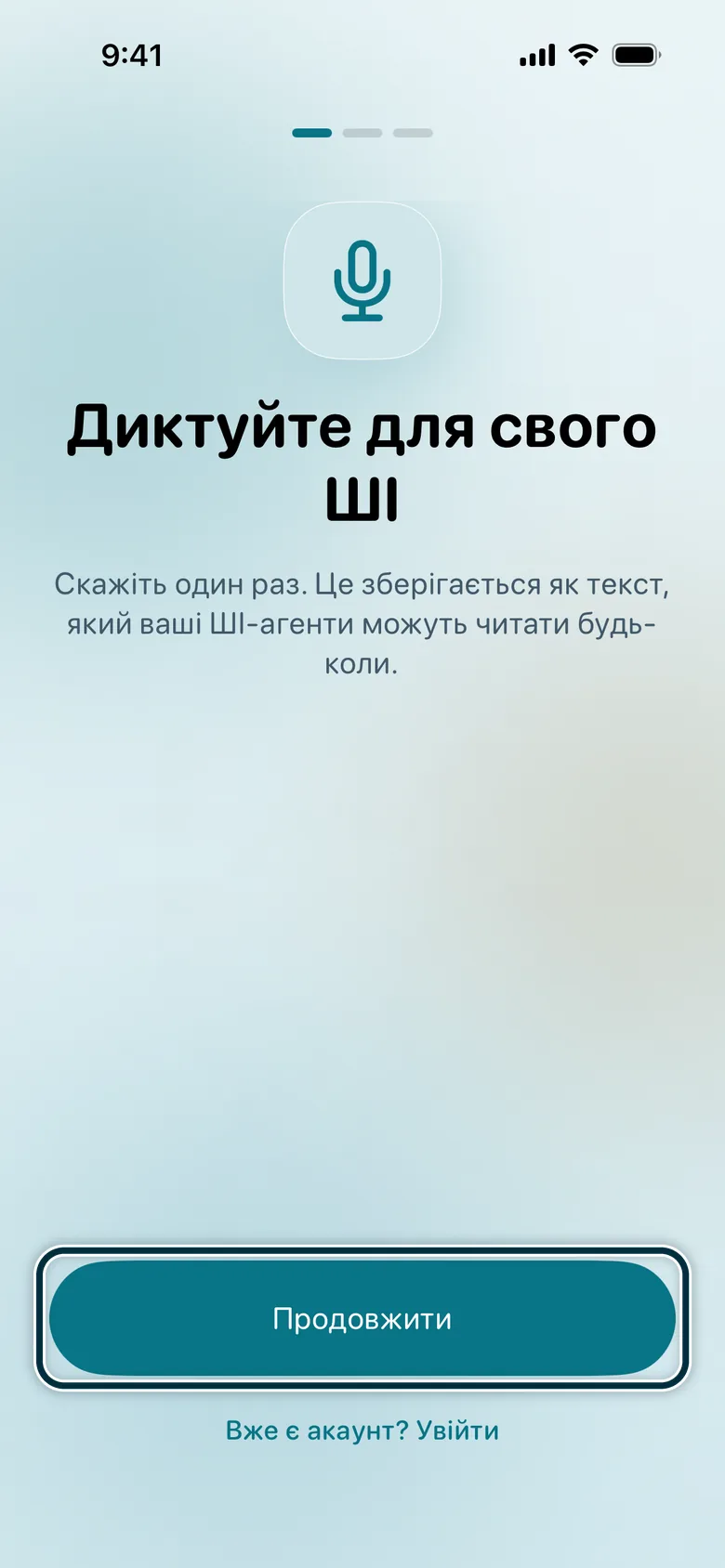
Торкніться «Продовжити».
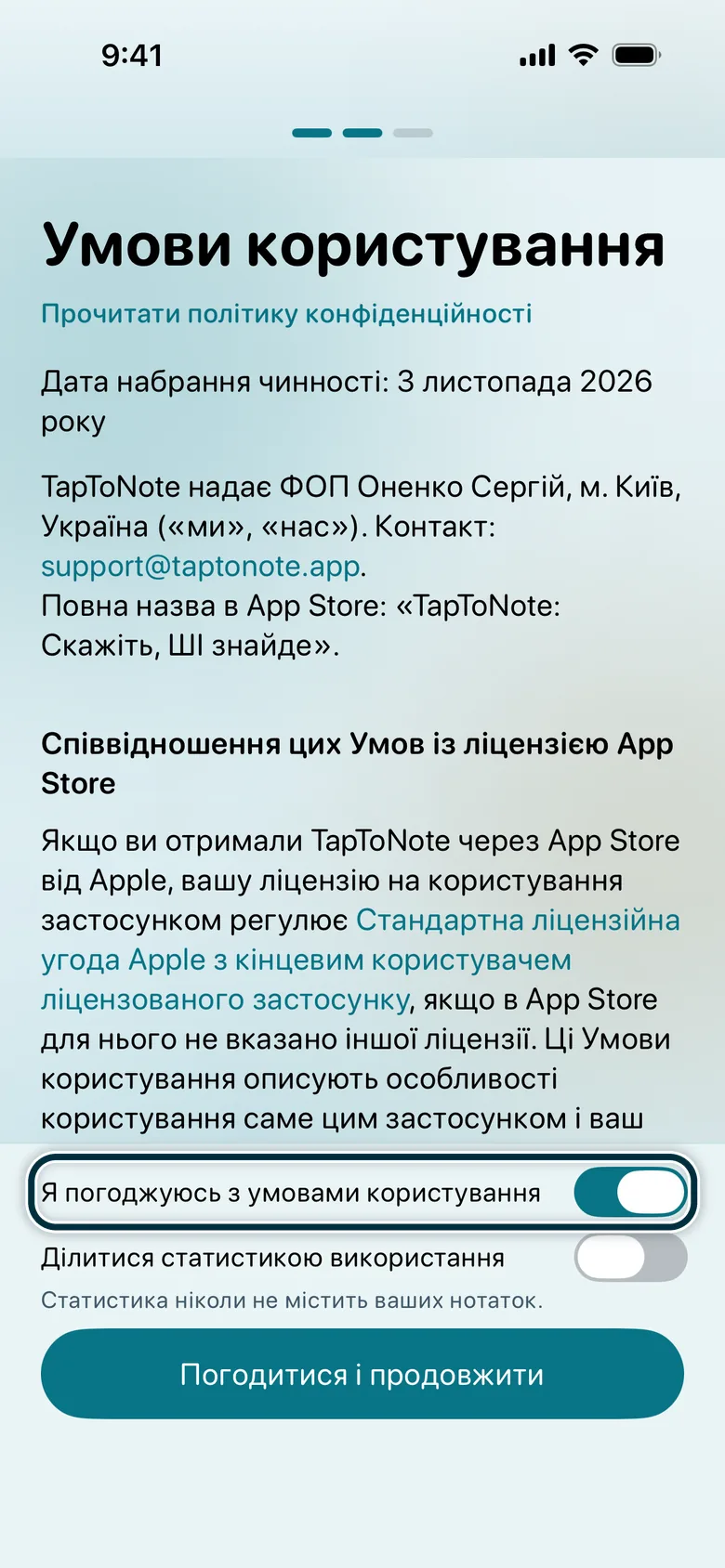
Увімкніть «Я погоджуюсь з умовами користування», потім торкніться «Погодитися і продовжити».
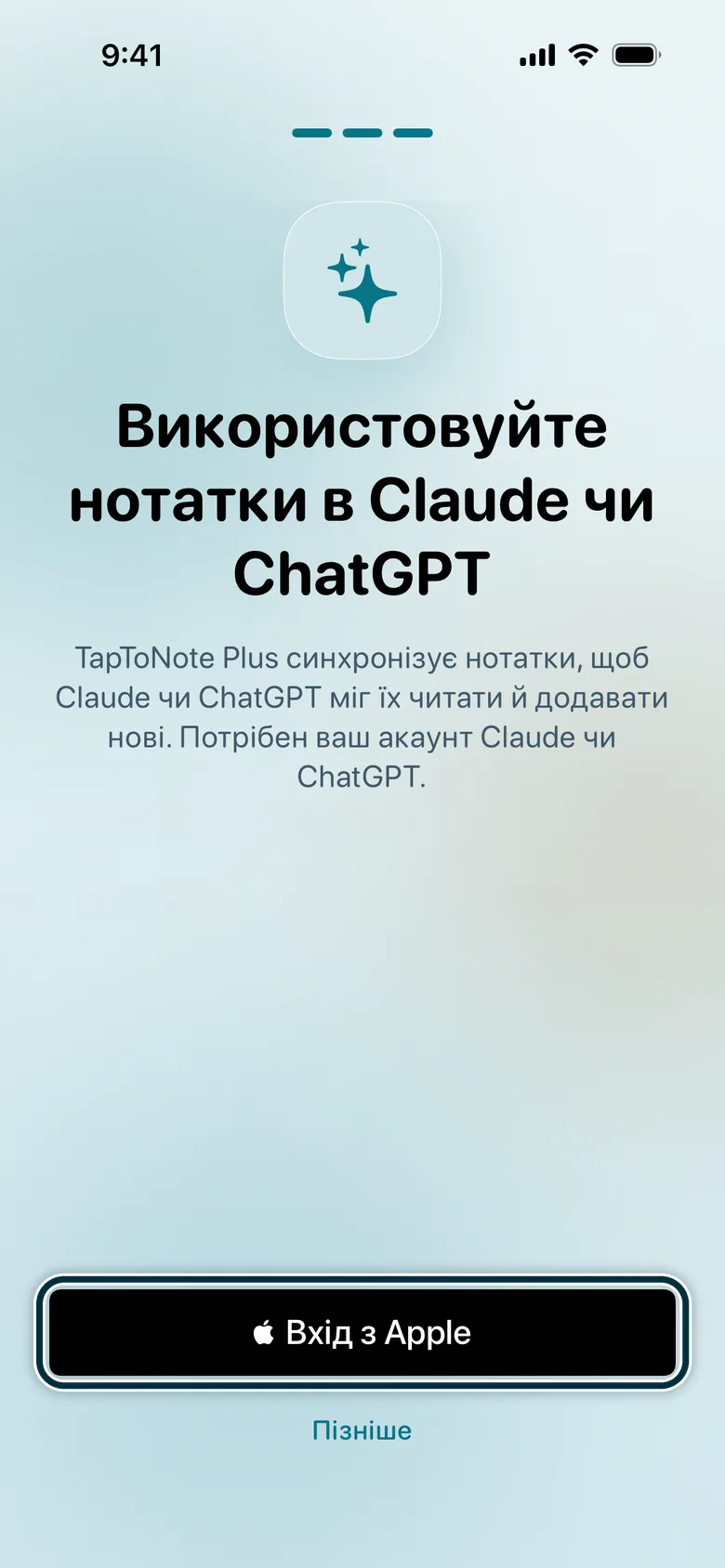
Торкніться «Вхід з Apple».
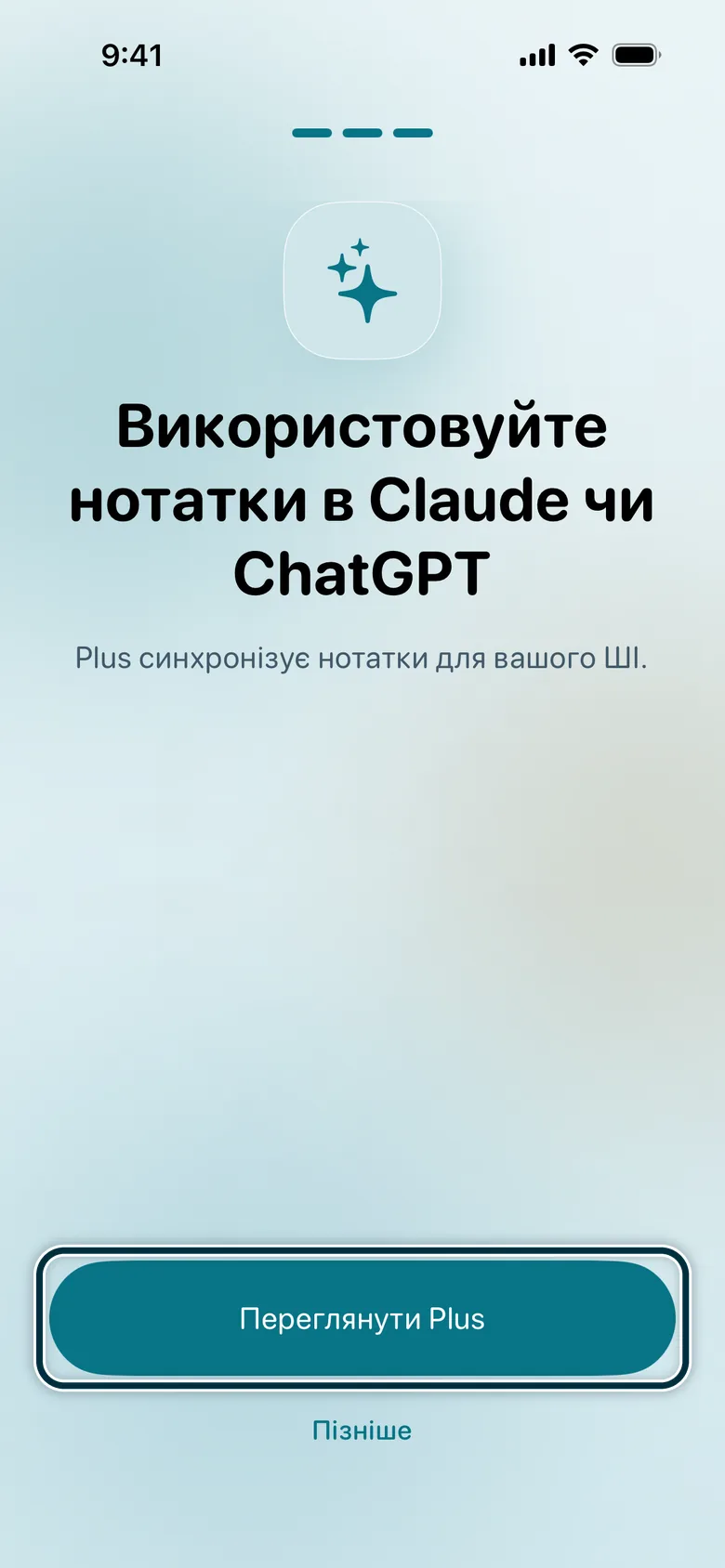
Торкніться «Переглянути Plus».
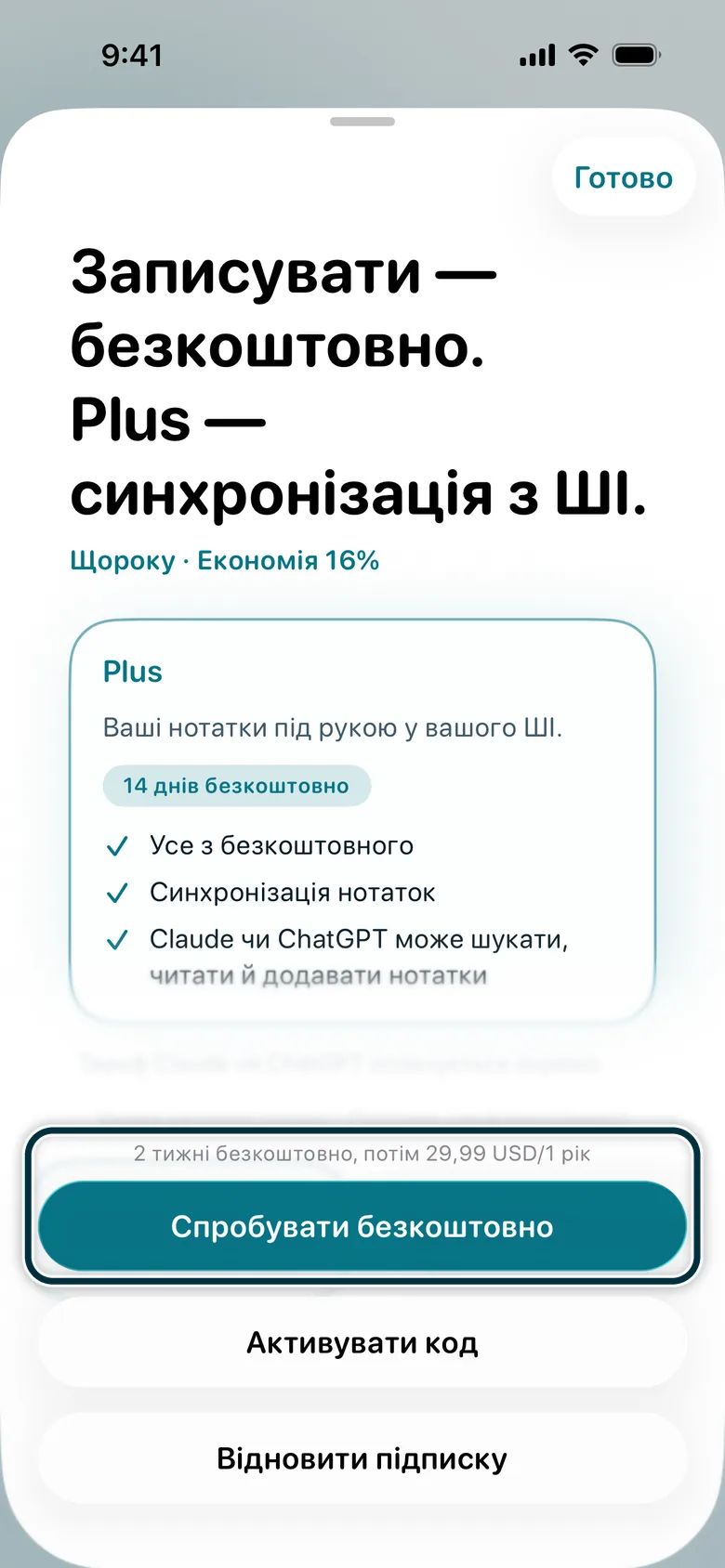
Торкніться «Спробувати безкоштовно».
Підтвердьте підписку. Під час бета-тестування вбудовані покупки безкоштовні.
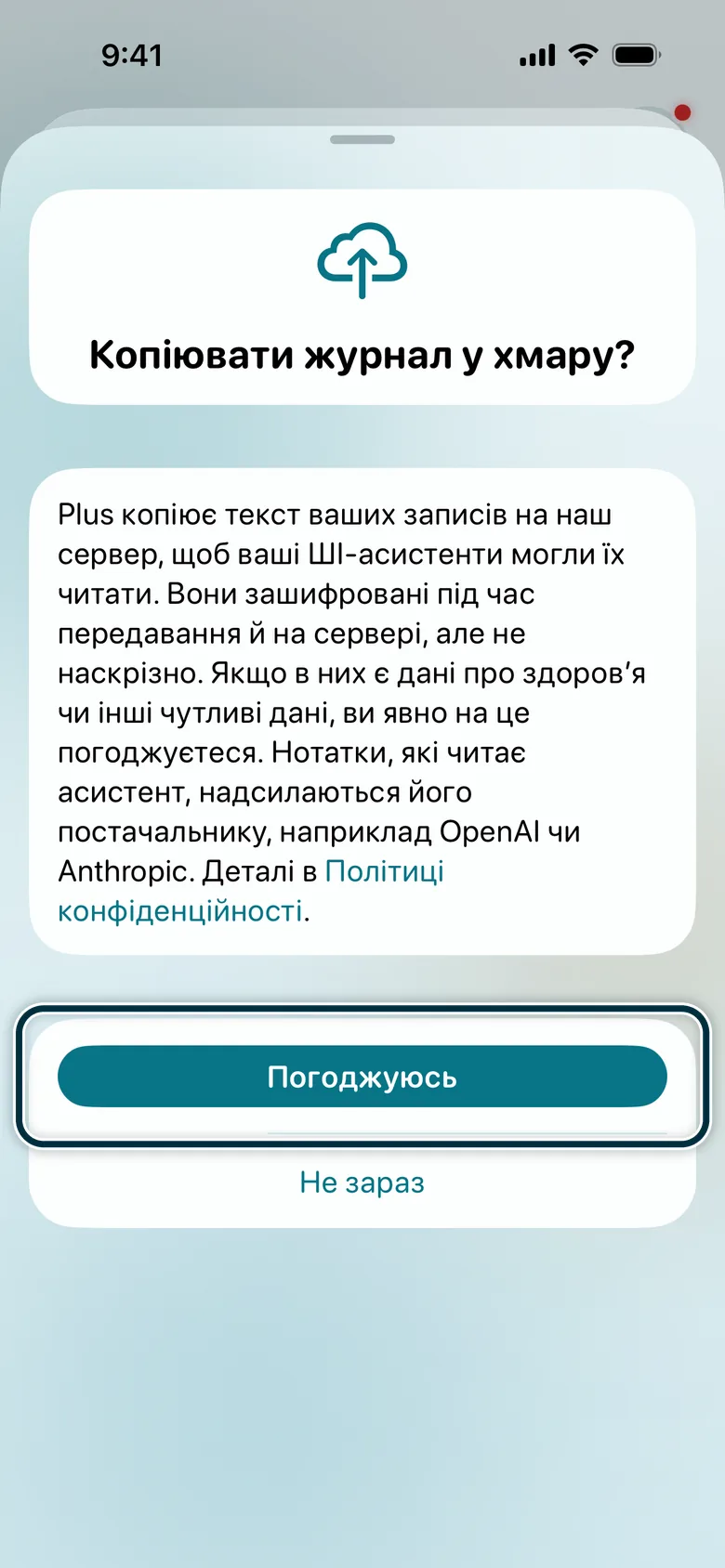
Торкніться «Погоджуюсь».
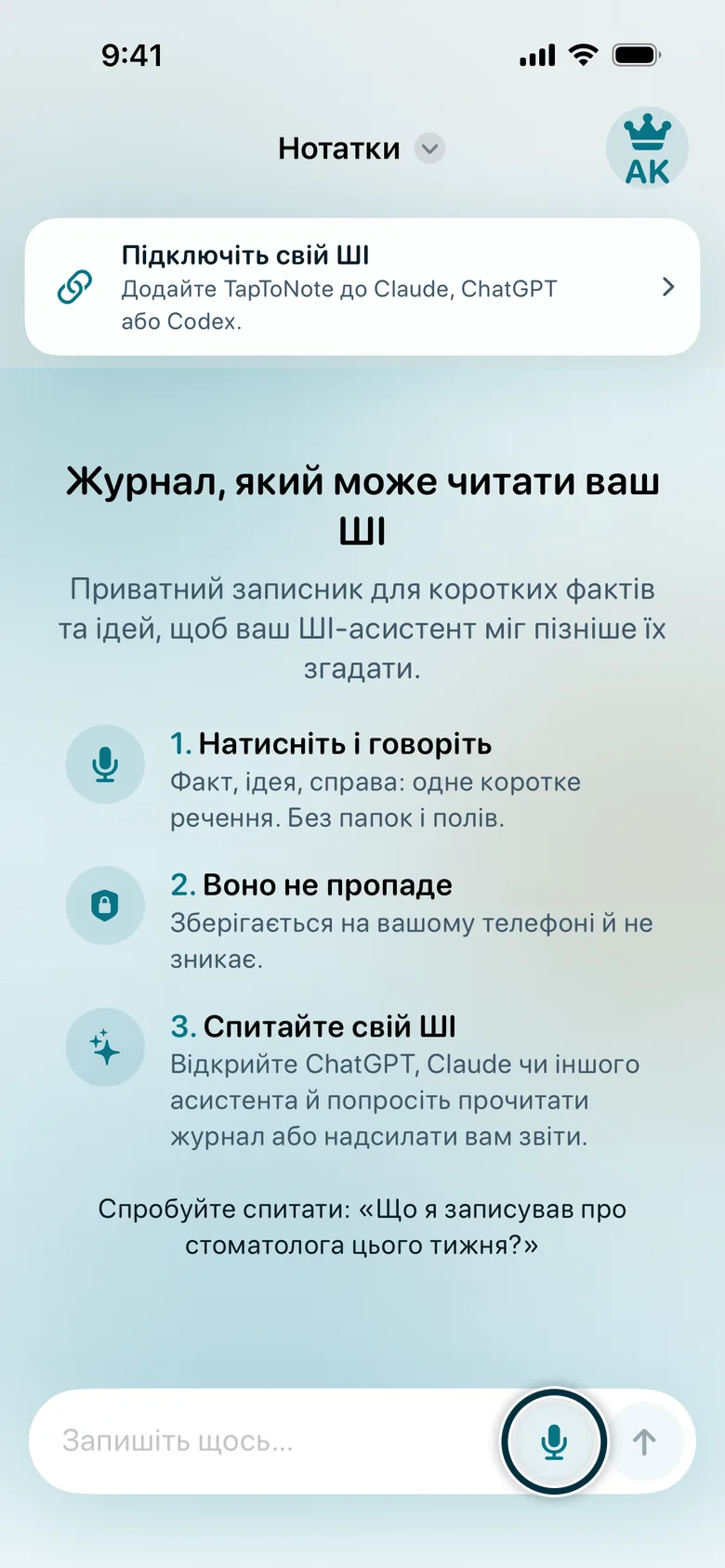
Торкніться мікрофона, дозвольте доступ і скажіть одну думку.
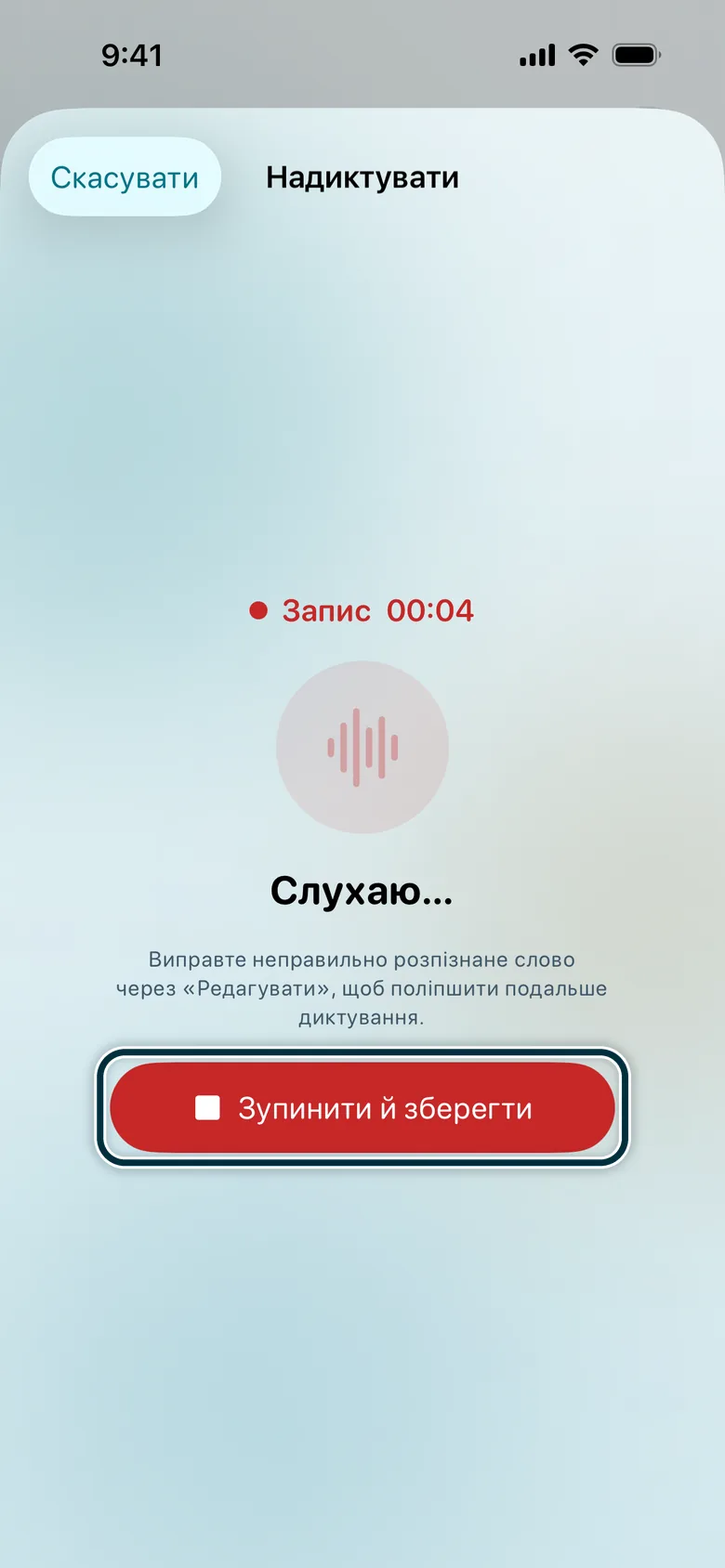
Коли скажете, торкніться «Зупинити й зберегти».
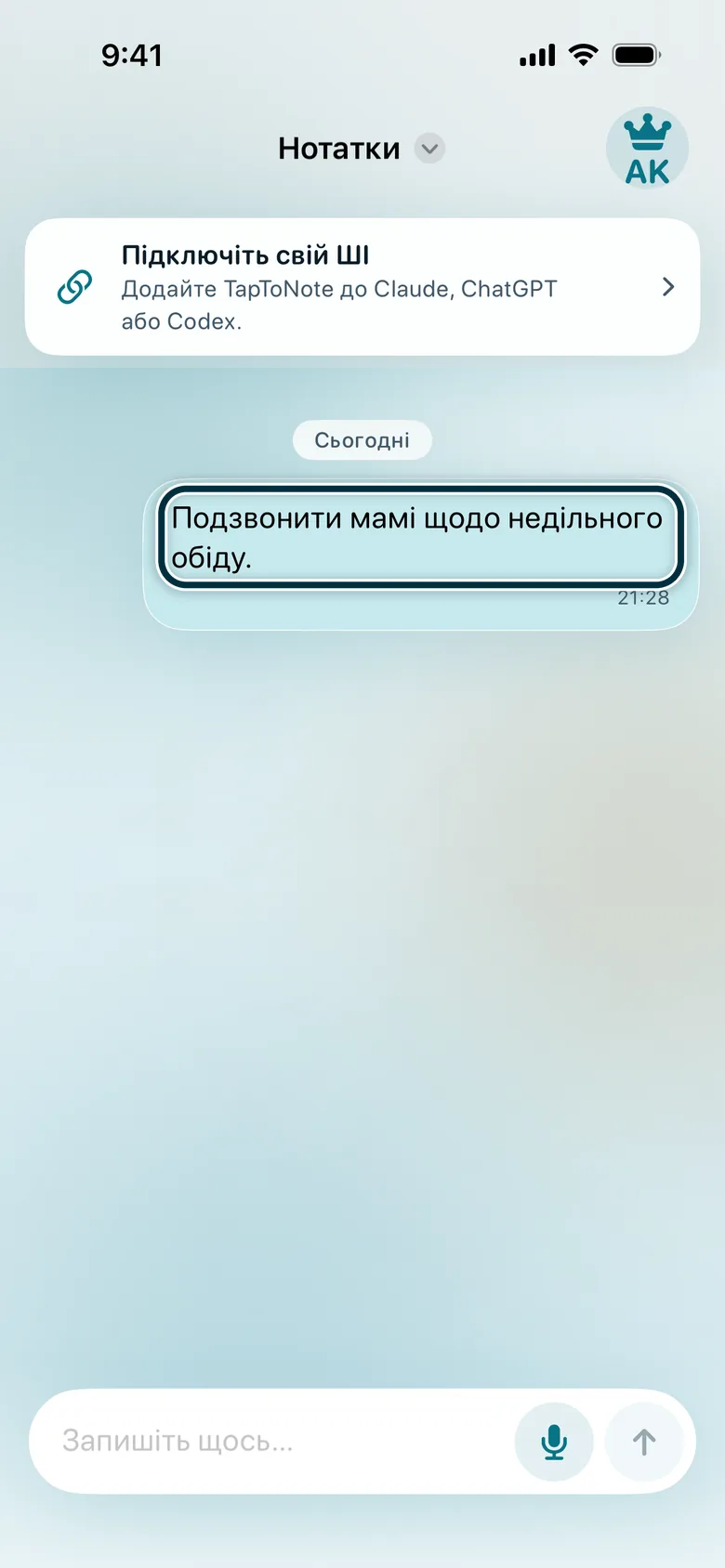
Нотатку збережено.
Підключення ChatGPT
Потрібен ChatGPT Plus або Pro. Відкрийте цю сторінку на компʼютері: taptonote.app/uk/beta/#connect
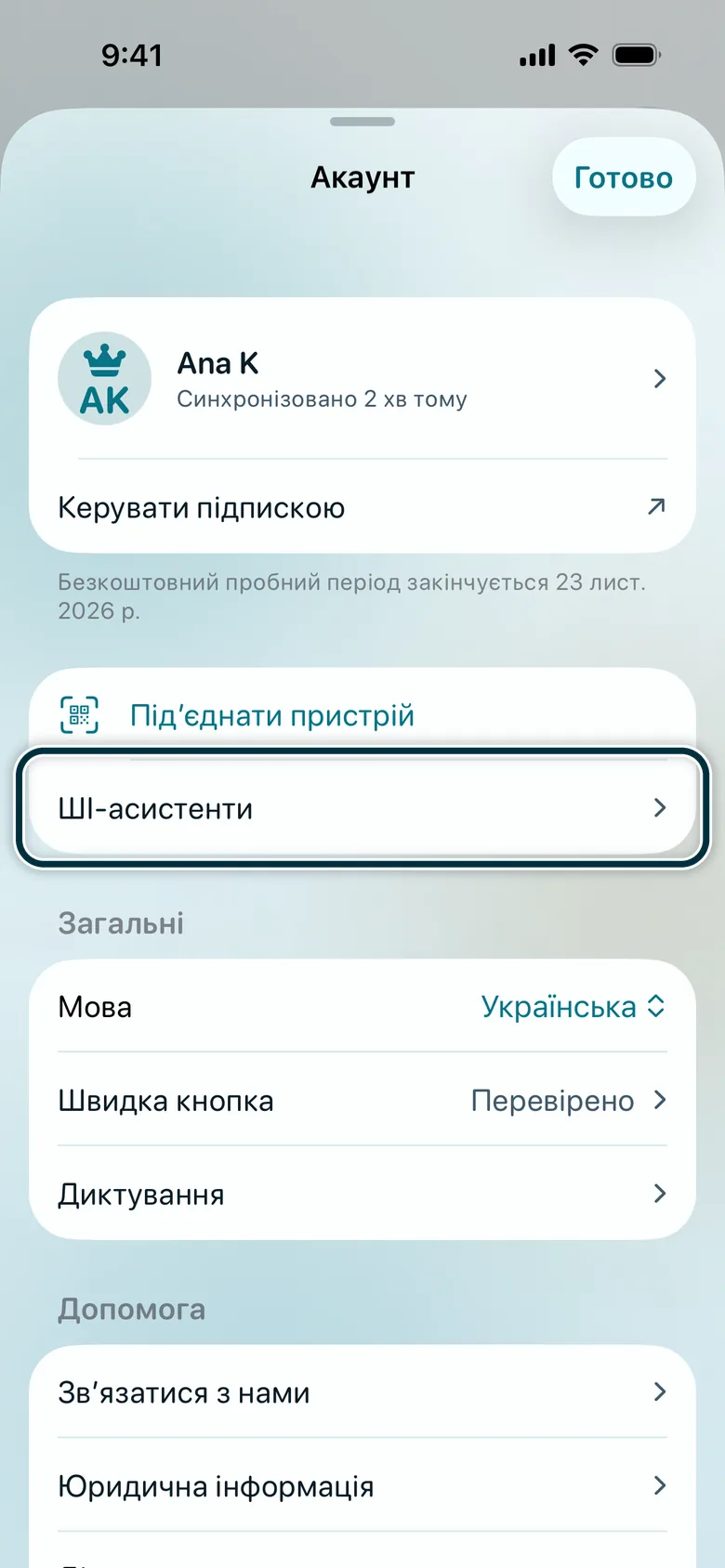
У TapToNote торкніться кнопки акаунта вгорі праворуч, потім «ШІ-асистенти».
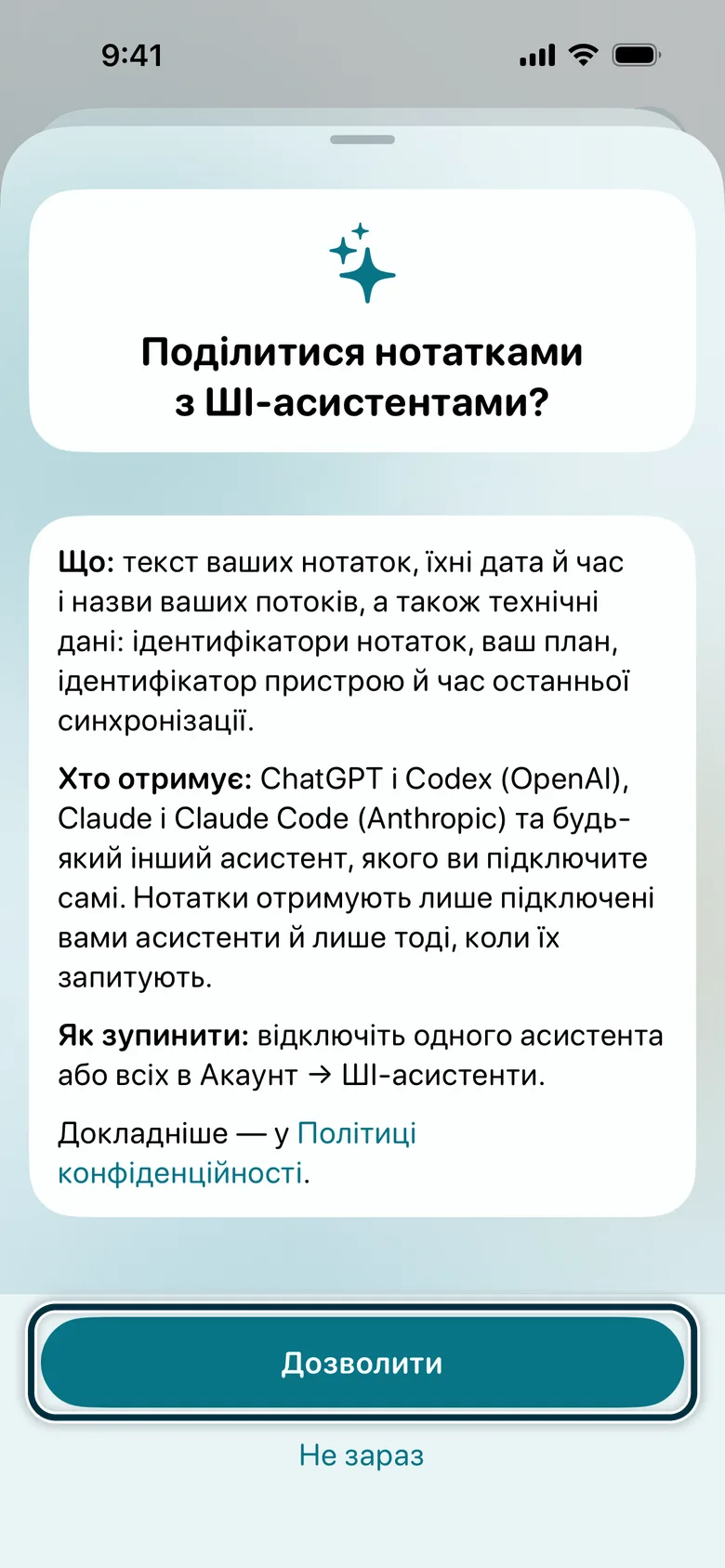
Торкніться «Дозволити».
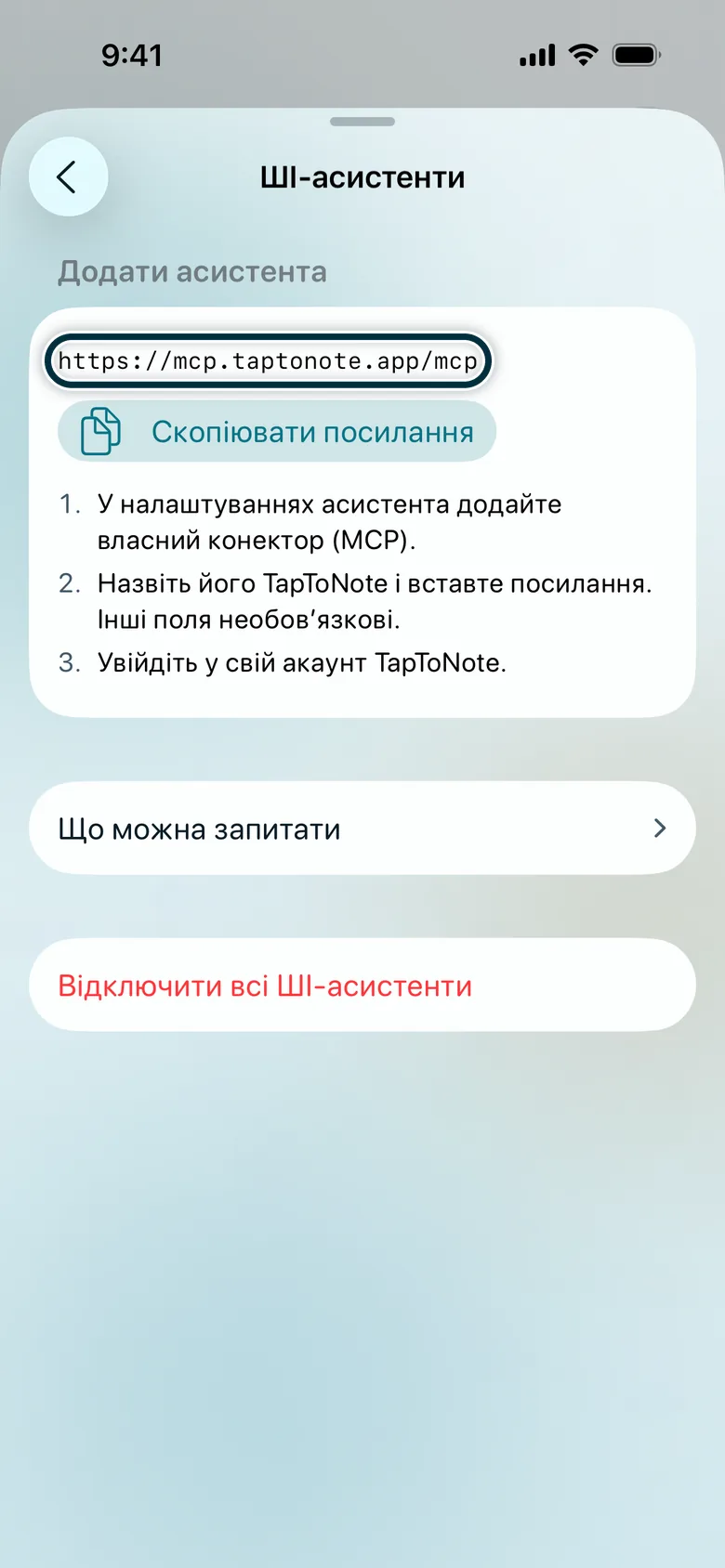
Застосунок показує посилання. На компʼютері скопіюйте його тут:
https://mcp.taptonote.app/mcp На компʼютері відкрийте chatgpt.com/plugins, оберіть + і Add custom MCP server.
Назвіть його TapToNote і вставте посилання в Server URL. Оберіть OAuth, потім «I understand and want to continue» і «Create as a plugin».
У ChatGPT відкрийте свої плагіни й встановіть TapToNote.
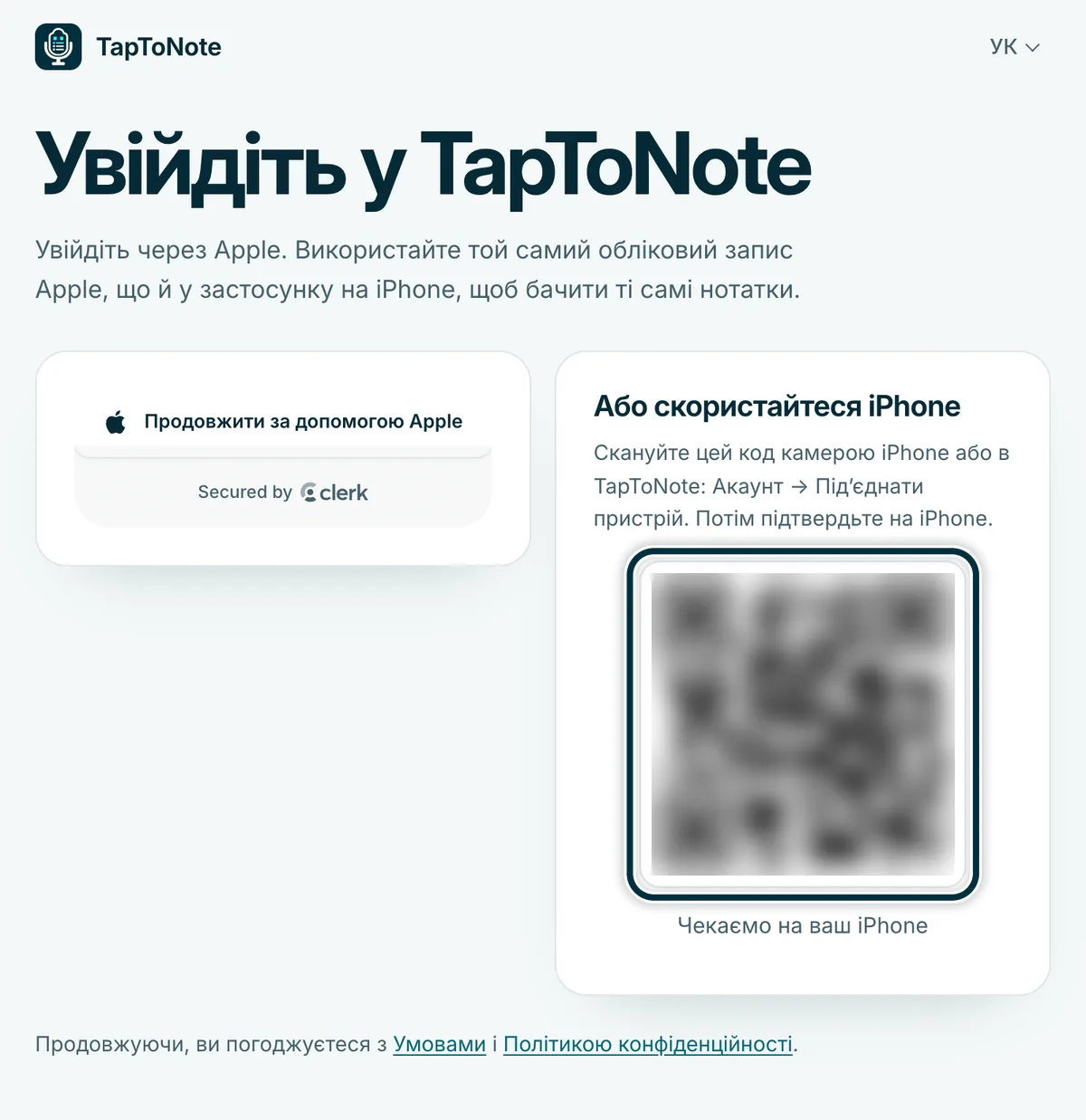
Відкривається наша сторінка входу. Відскануйте QR-код камерою iPhone і підтвердьте в TapToNote.Або продовжте за допомогою Apple з тим самим обліковим записом Apple, що й на iPhone.
Оберіть «Дозволити».
У новому чаті введіть @, оберіть TapToNote і запитайте: «Що я записав у TapToNote сьогодні?»
Звіт про помилку
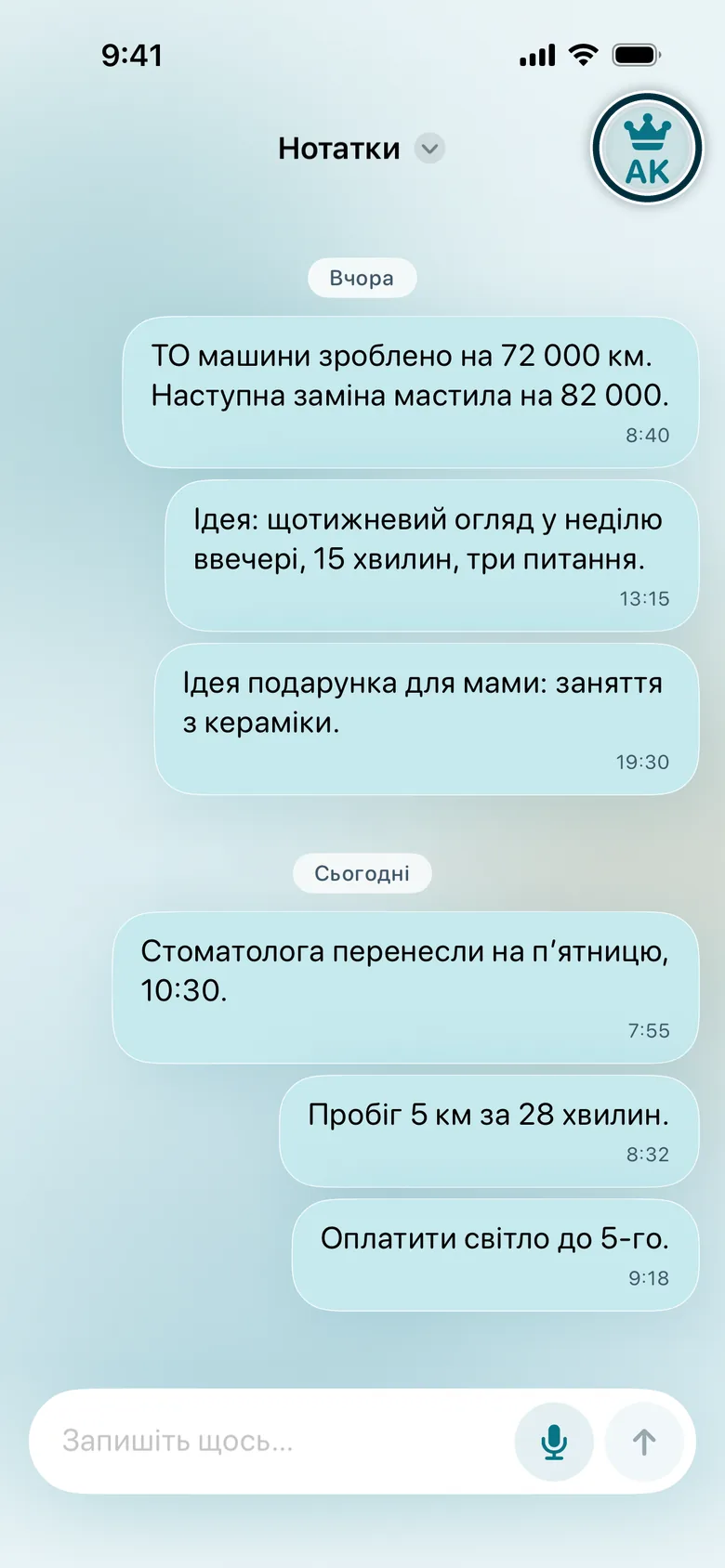
Торкніться кнопки акаунта.
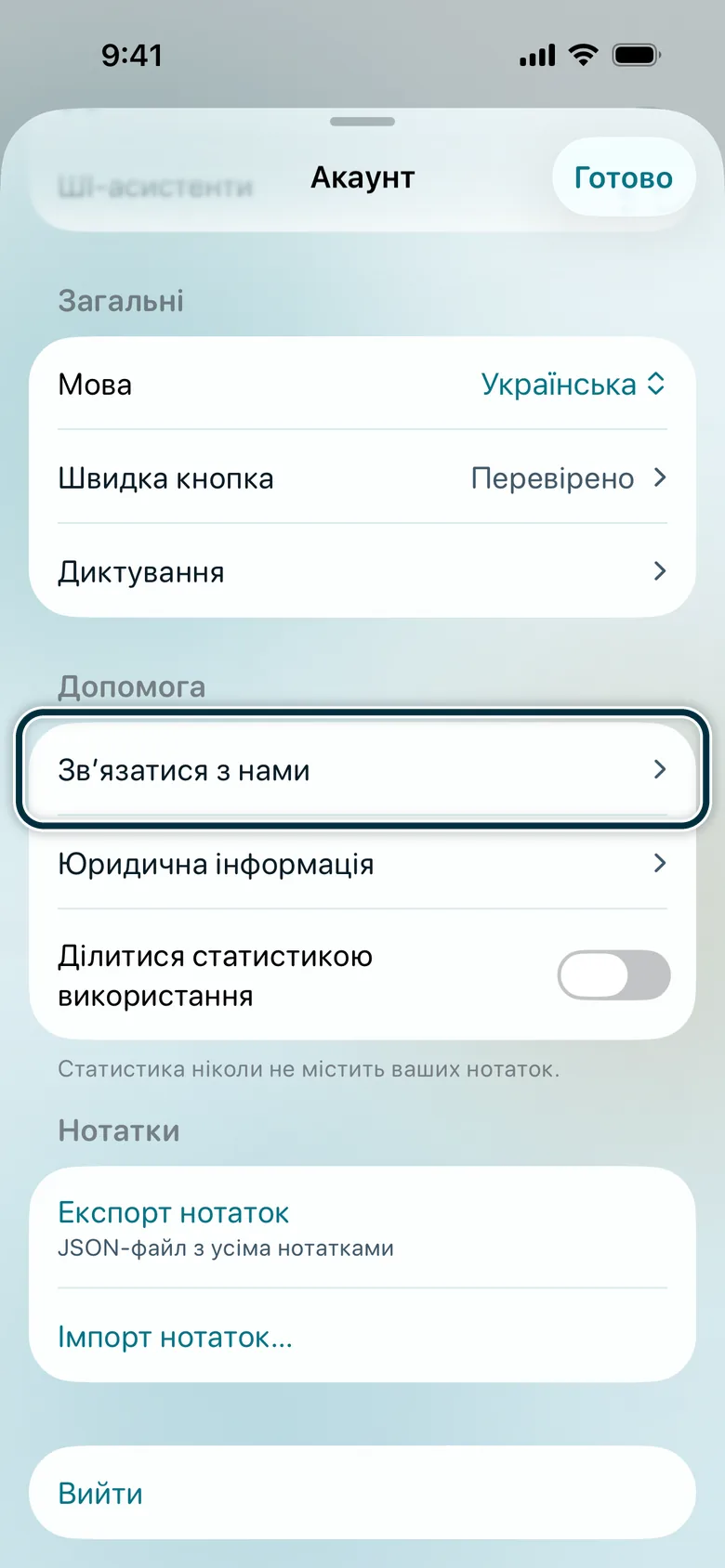
Торкніться «Зв’язатися з нами».
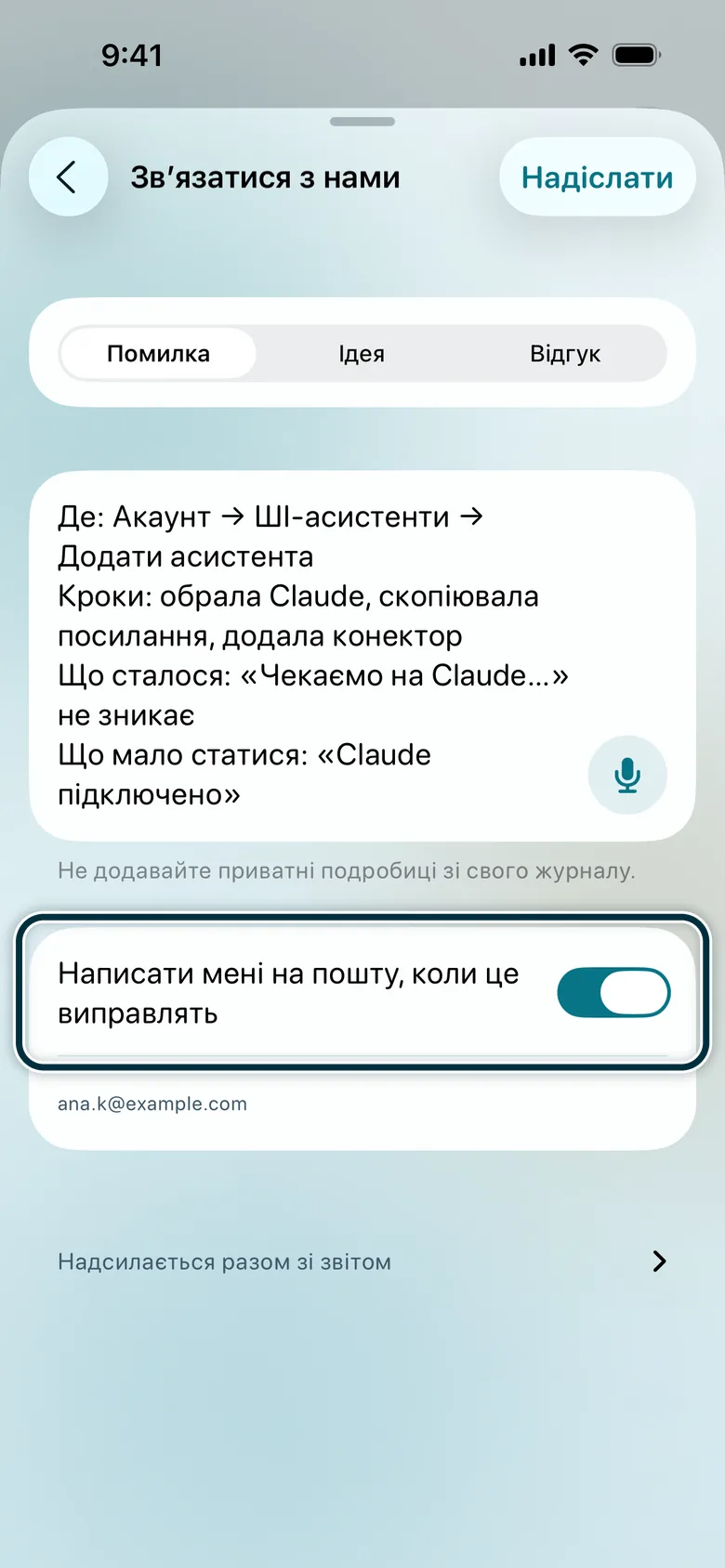
Оберіть «Помилка», опишіть її, увімкніть «Написати мені на пошту, коли це виправлять» і торкніться «Надіслати».Опишіть так: Де, Кроки, Що сталося, Що мало статися.
Або зробіть знімок екрана, торкніться його мініатюри, потім «Готово» і «Надіслати бета-відгук».
Наскільки швидко й точно працює диктовка на вашому iPhone? Розкажіть нам у застосунку: «Зв’язатися з нами» → «Відгук».
Якщо щось не виходить
- Немає листа-запрошення
- Перевірте спам і пошукайте в пошті TestFlight. Лист приходить на адресу, яку ви вказали в заявці; обліковий запис Apple на iPhone може мати іншу адресу. Досі нічого? Напишіть на support@taptonote.app, і ми надішлемо запрошення ще раз.
- Запрошення відкрилося на компʼютері й показує код
- На iPhone відкрийте TestFlight, торкніться «Активувати» (Redeem) і введіть код.
- TestFlight не пропонує «Встановити»
- TapToNote потребує iOS 26 або новішої. Оновіть iPhone: Параметри → Загальні → Оновлення ПЗ.
- Немає доступу до мікрофона
- Параметри → Програми → TapToNote → Мікрофон.
- Plus закінчився за кілька днів
- У TestFlight підписка поновлюється щодня, до 6 разів за тиждень, а потім закінчується. Відкрийте Акаунт → «Поновити Plus», щоб оформити її знову.
- У «ШІ-асистентах» замість посилання — «Переглянути й дозволити»
- Ви торкнулися «Не зараз». Торкніться «Переглянути й дозволити», потім «Дозволити».
- У ChatGPT немає Add custom MCP server
- Відкрийте chatgpt.com у браузері на компʼютері, з ChatGPT Plus або Pro. У робочому чи навчальному просторі адміністратор міг вимкнути власні MCP-сервери.
- ChatGPT не може підключитися
- Перевірте Server URL:
https://mcp-staging.taptonote.app/mcp, з /mcp у кінці, і OAuth як автентифікацію. - ChatGPT не використовує TapToNote
- Введіть @ і оберіть TapToNote перед запитанням.
- ChatGPT не знаходить нотаток
- Перевірте, що на компʼютері ви увійшли з тим самим обліковим записом Apple, що й у застосунку. Потім потягніть головний екран застосунку вниз, щоб синхронізувати, і запитайте знову.