
ベータテストは終了しました
TapToNoteはApp Storeで配信中です。テストにご協力いただいた皆さま、ありがとうございました。

EUにお住まいの方は、TestFlightでベータ版に参加してください。
ベータテスターになる
リリース前のTapToNoteを、iPhoneで試せます。
いくつかメモを音声入力し、AIを接続して、不具合を教えてください。
参加できる方
- iOS 26以降のiPhoneをお持ちの方なら、どなたでも。
- AIとの連携には、ChatGPT PlusまたはProが必要です。
応募
EUにお住まいの方は、TestFlightでベータ版に参加してください。
お使いのスマートフォンは?
このページをiPhoneで開いてください。
- iPhoneでボタンをタップします。
- 求められたらApp StoreからTestFlightをインストールし、「同意する」→「インストール」をタップします。
- TapToNoteを開き、下の手順に従います。
応募を送信しました。ありがとうございます!
応募を送信できませんでした。入力内容を確認して、もう一度お試しください。
このあとの流れ
- 応募は1件ずつ手作業で確認します。
- 入力したメールアドレスに、AppleからTestFlightの招待メールが届きます。
- App StoreからTestFlightをインストールし、iPhoneで招待メールを開きます。 詳しい手順
- AppでPlusに登録し、ChatGPTを接続します。 詳しい手順
インストール
応募を確認したあと、AppleからTestFlightの招待メールが届きます。
App StoreからTestFlightをインストールします。
iPhoneでTestFlightからの招待メールを開き、「TestFlightで表示」をタップします。
iPhoneで、上の「TestFlightでベータ版に参加」をタップします。
「同意する」をタップし、続けて「インストール」をタップします。
「開く」をタップします。新しいビルドが出るとTestFlightから通知が届きます。TestFlightで「アップデート」をタップするか、TestFlightに表示されたときに「自動アップデート」をオンにします。
初回起動
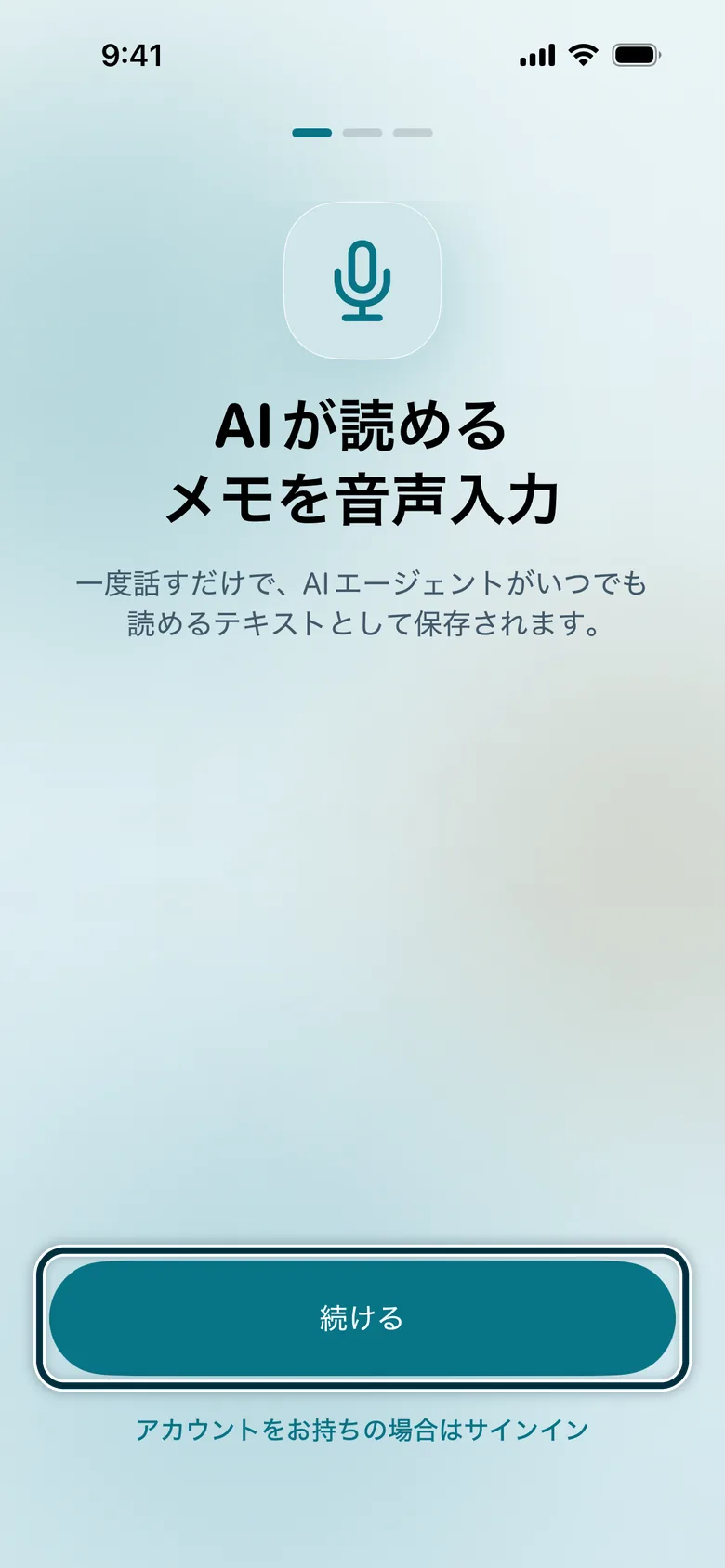
「続ける」をタップします。
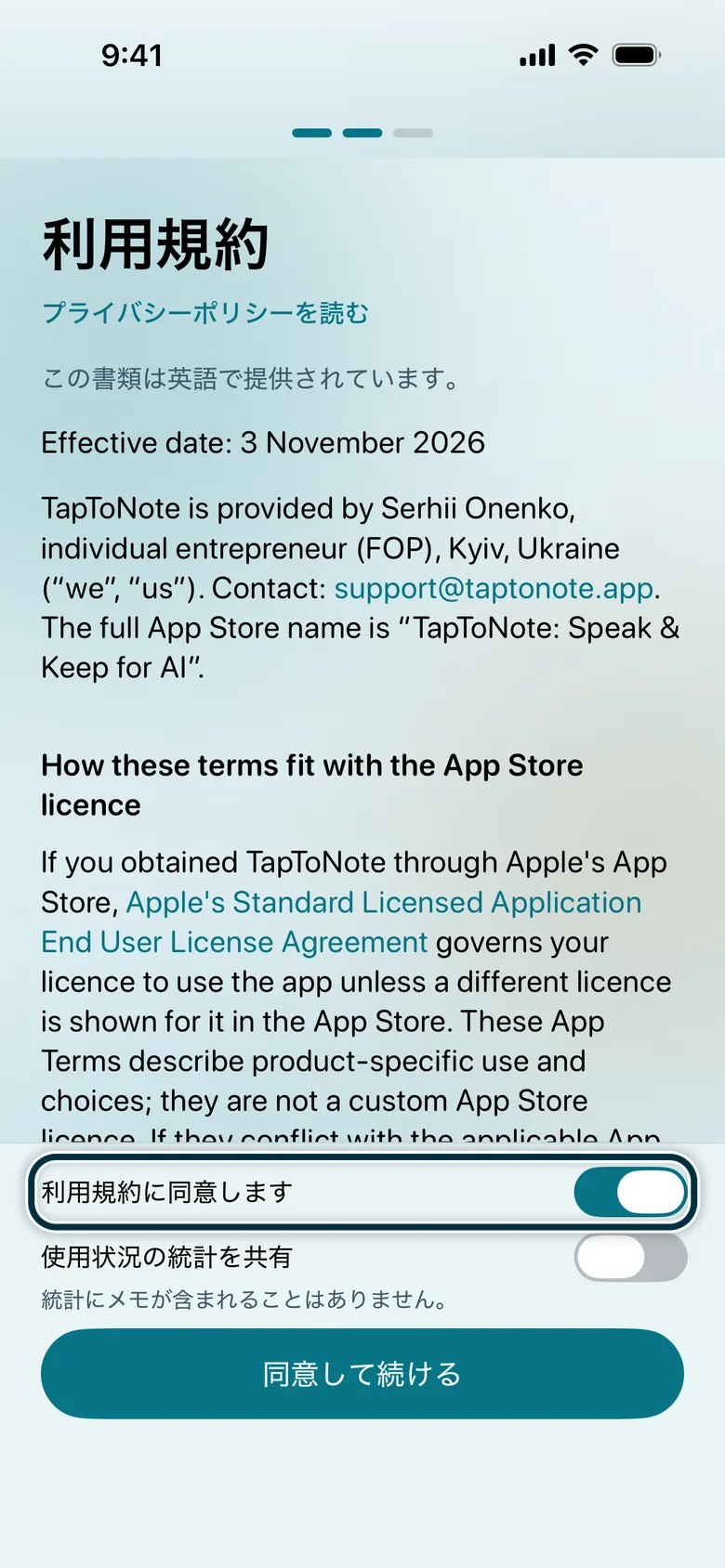
「利用規約に同意します」をオンにしてから、「同意して続ける」をタップします。
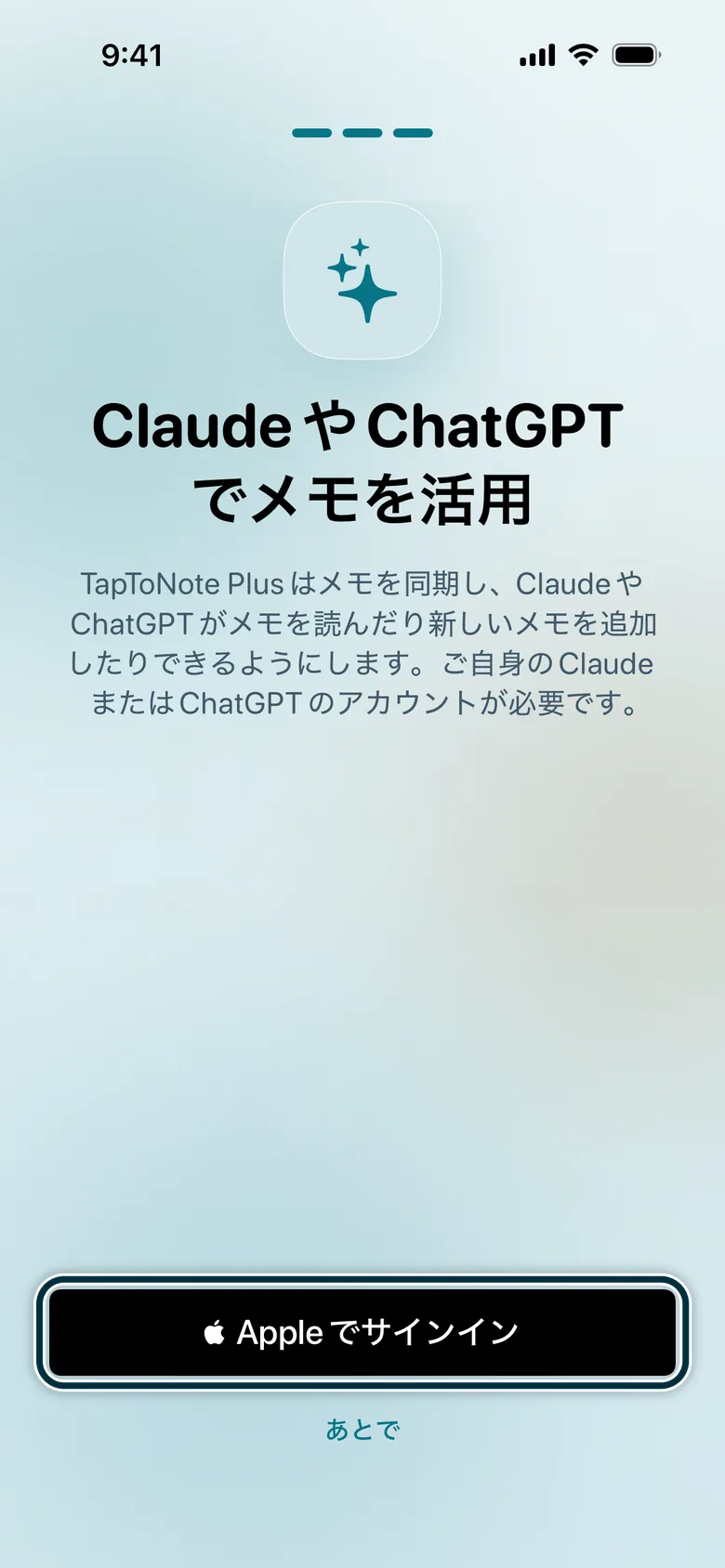
「Appleでサインイン」ボタンをタップします。
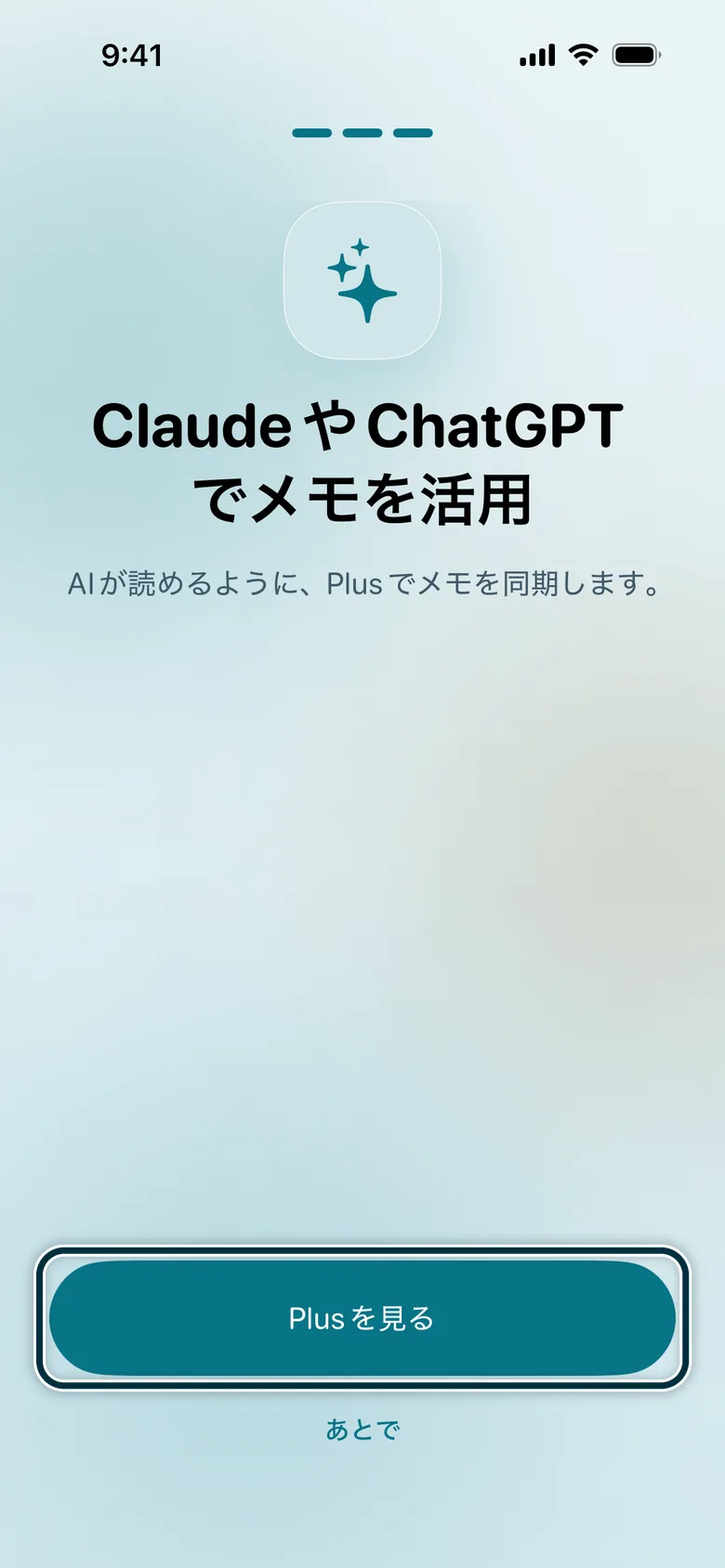
「Plusを見る」をタップします。
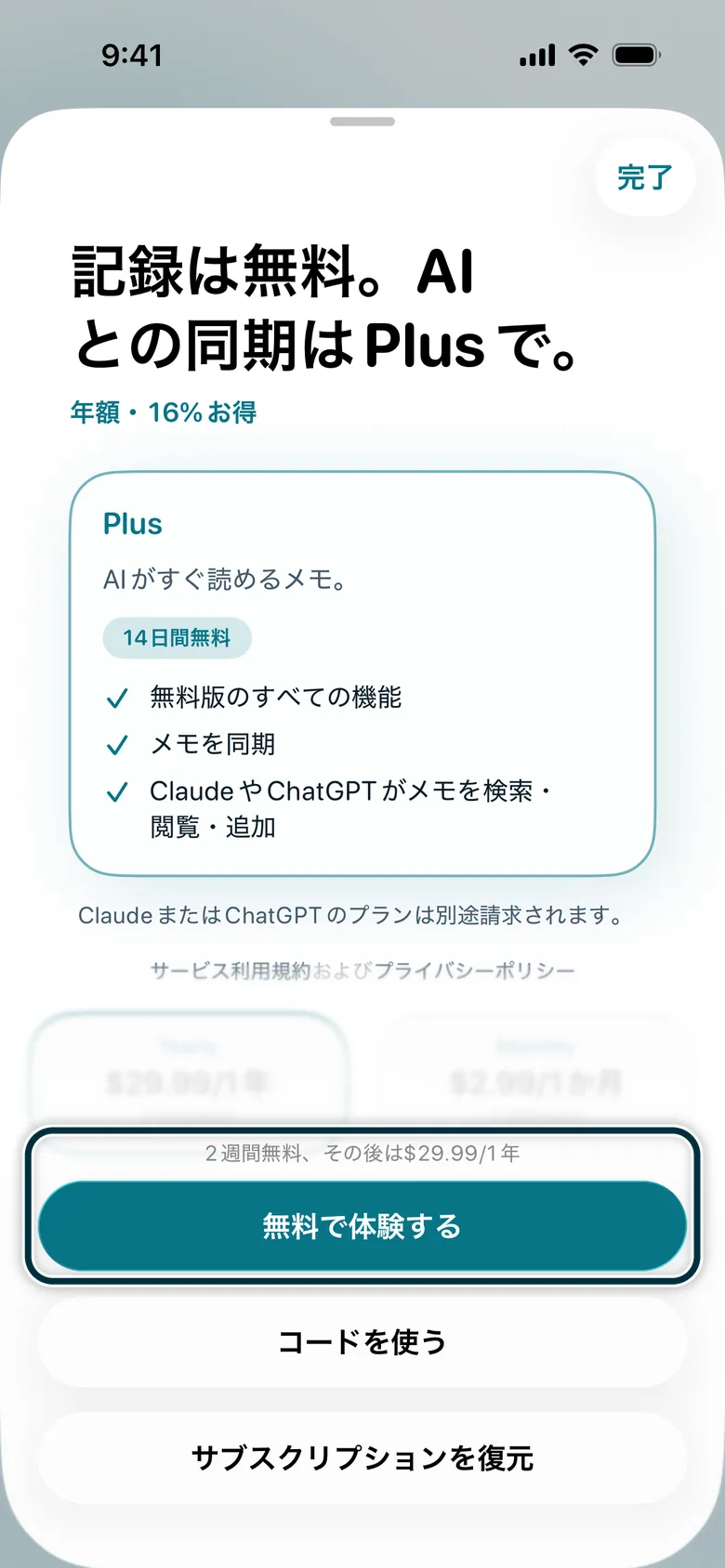
「無料で体験する」をタップします。
購入を確定します。ベータテスト中のApp内課金は無料です。
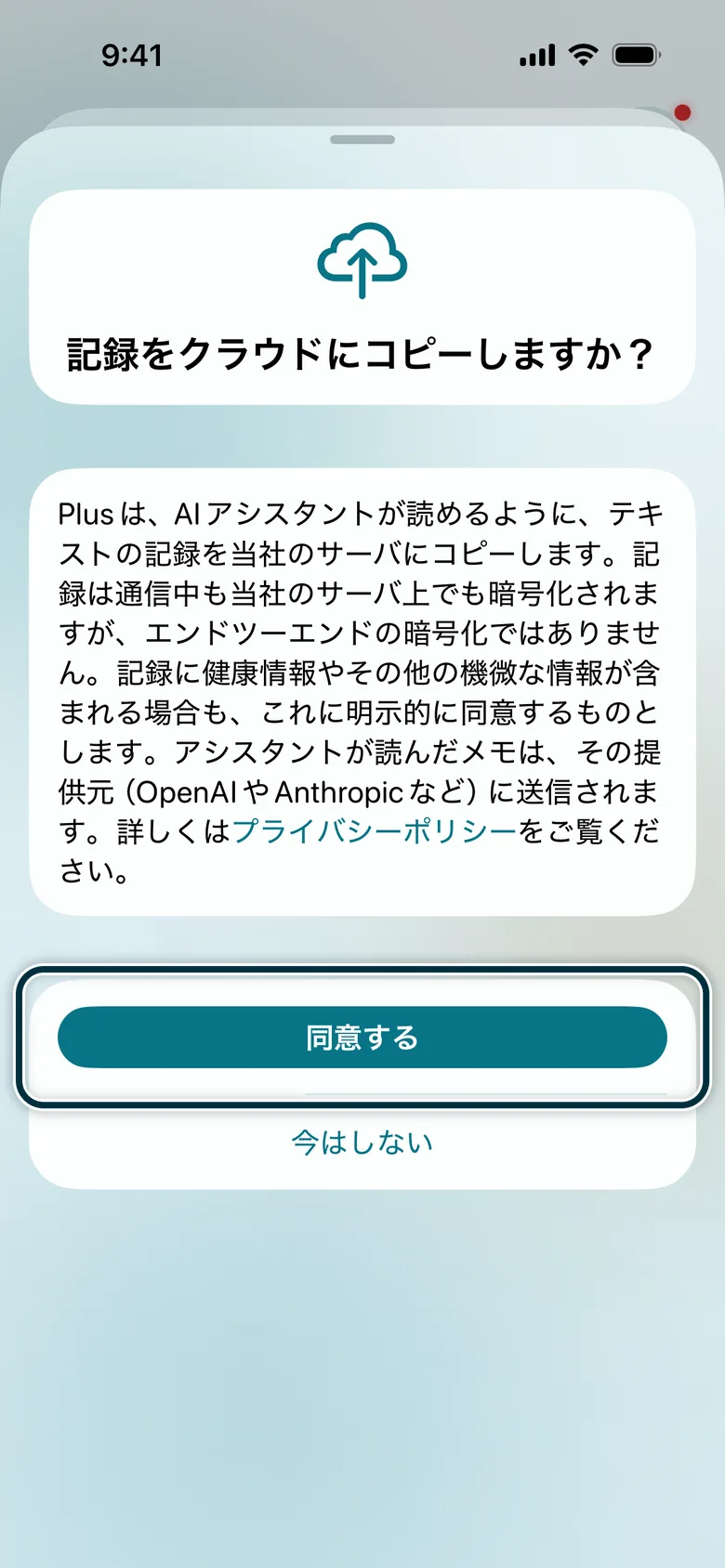
「同意する」をタップします。
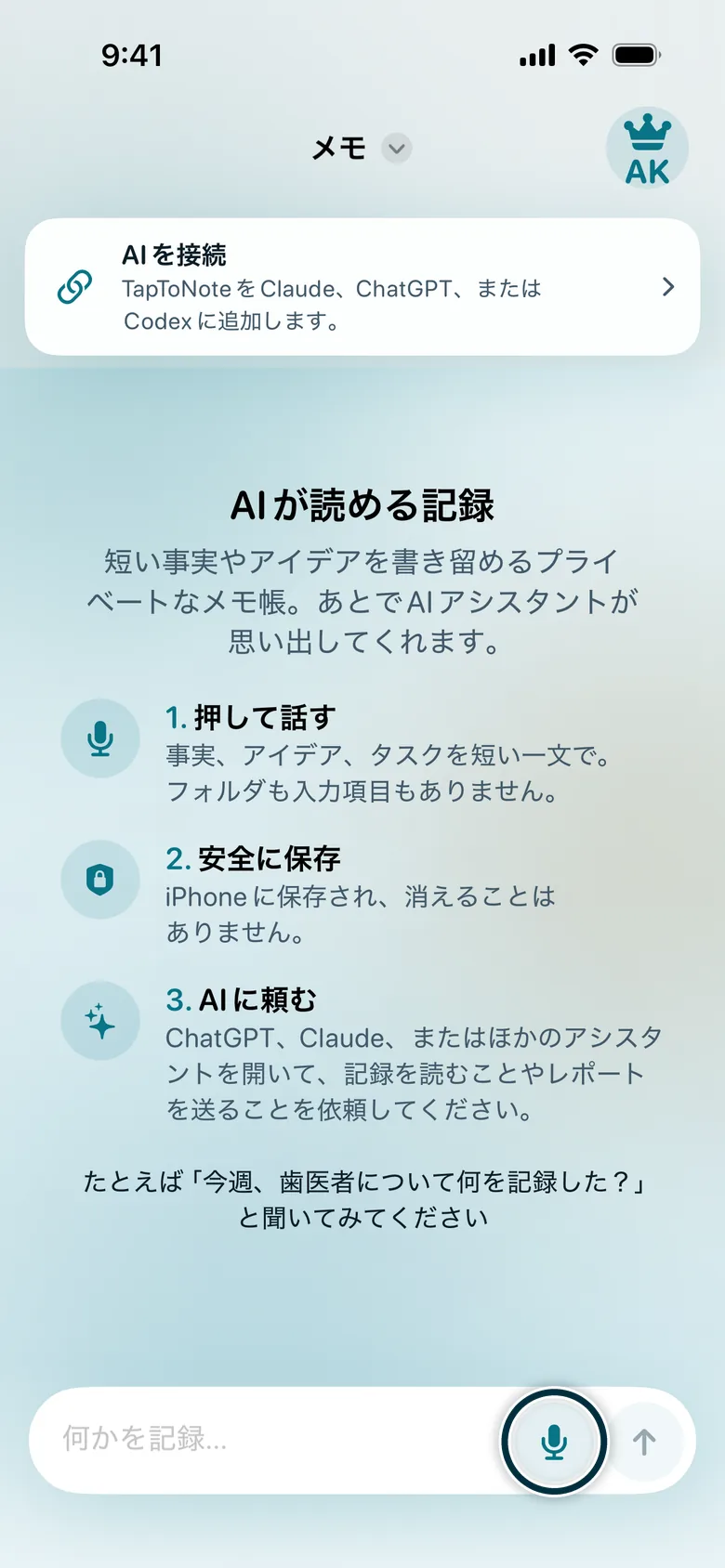
マイクをタップしてアクセスを許可し、考えをひとつ話します。
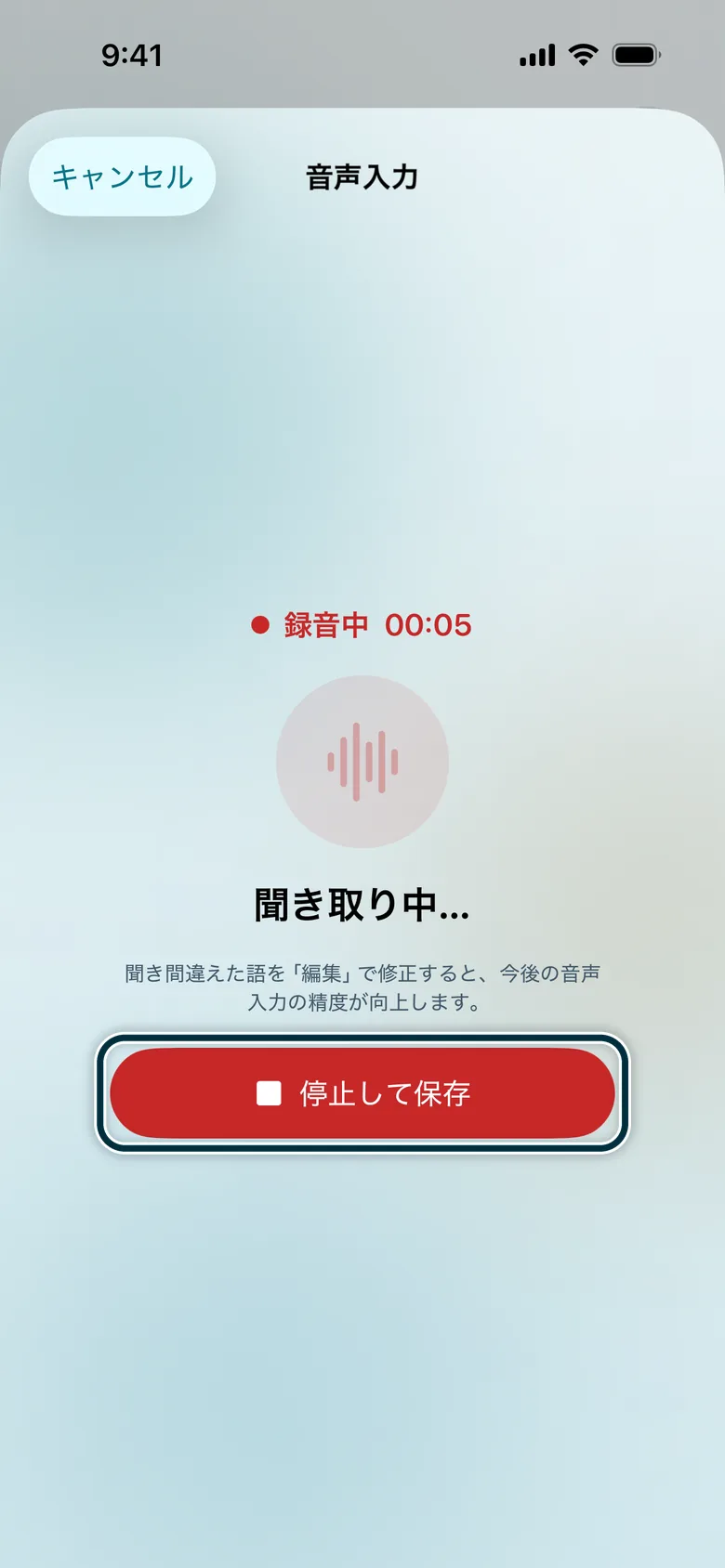
話し終えたら「停止して保存」をタップします。
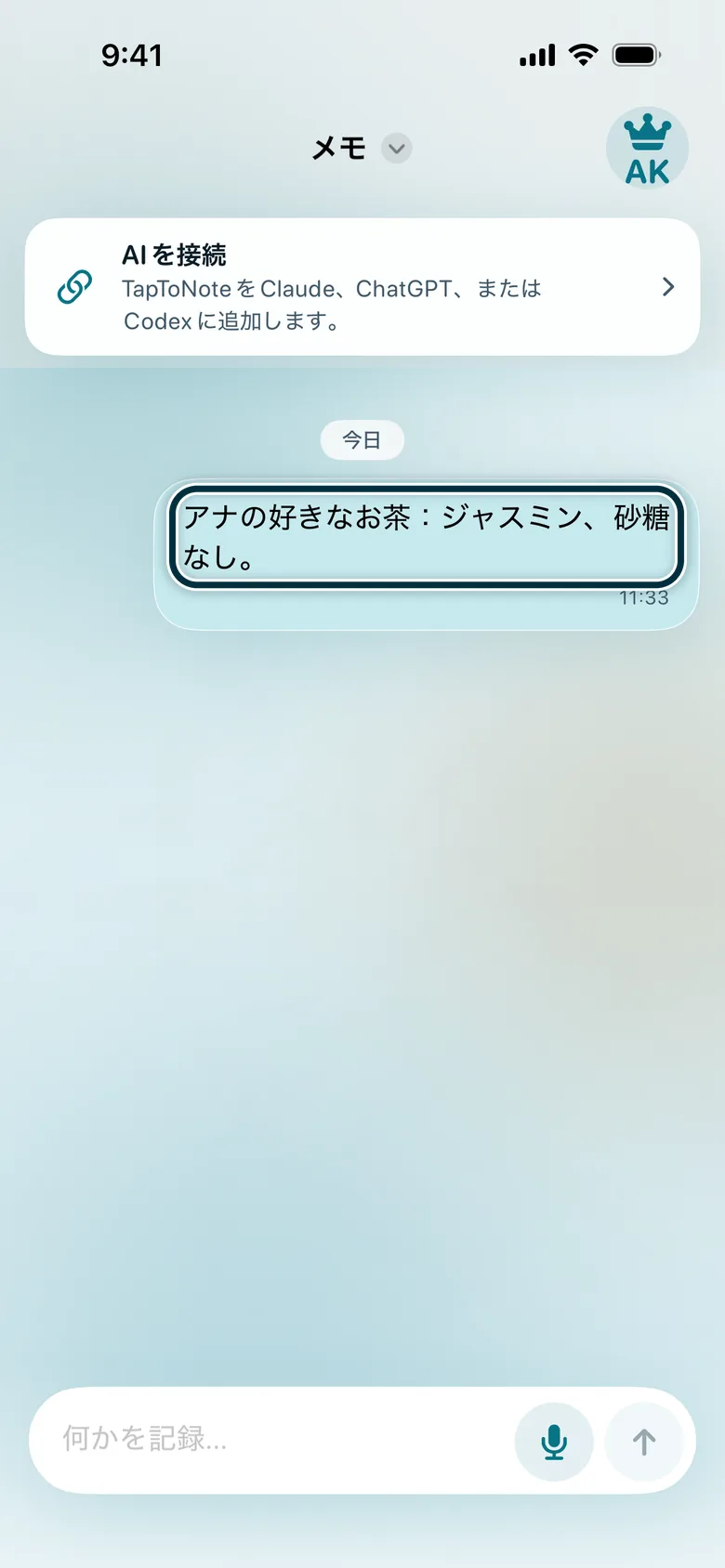
メモが保存されました。
ChatGPTを接続
ChatGPT PlusまたはProが必要です。このページをコンピュータで開きます: taptonote.app/ja/beta/#connect
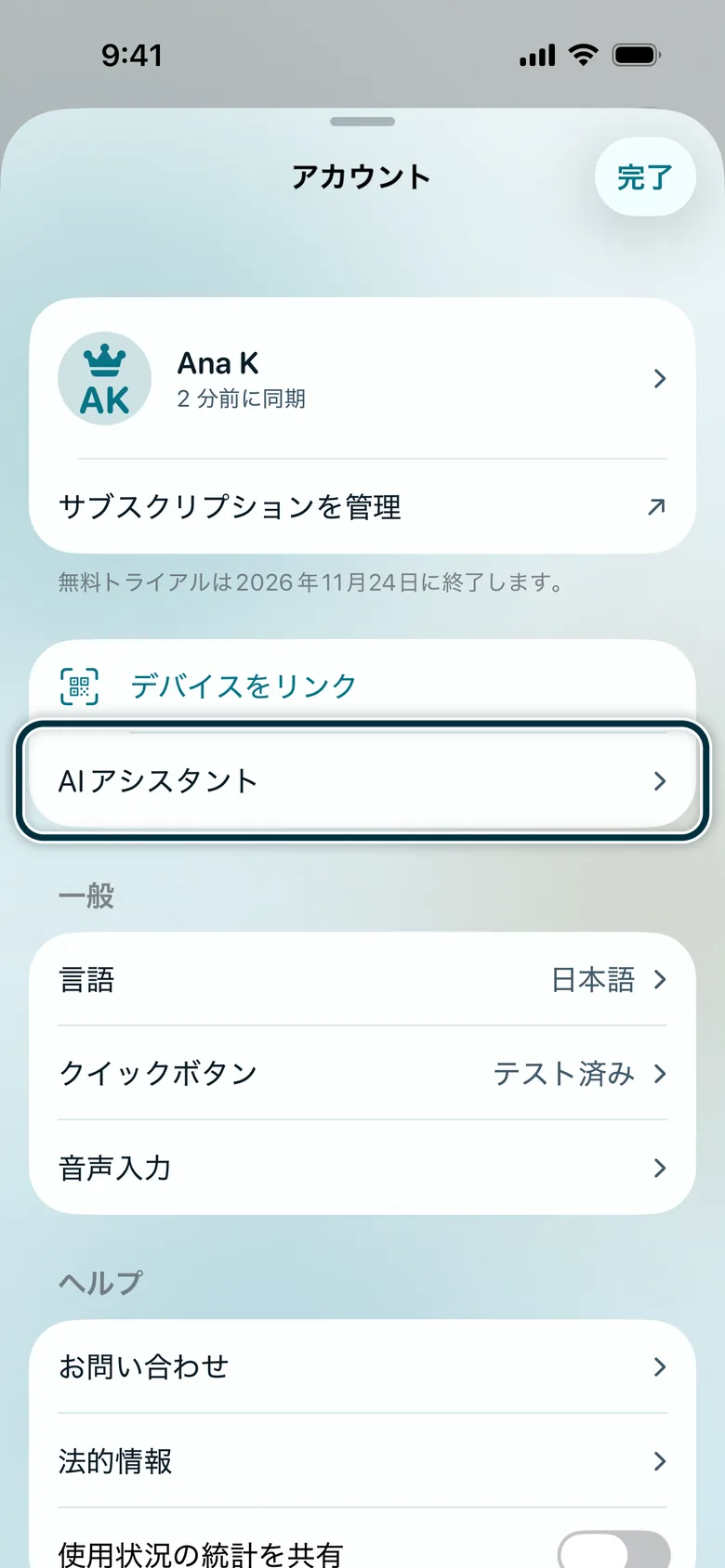
TapToNoteで右上のアカウントボタンをタップし、「AIアシスタント」をタップします。
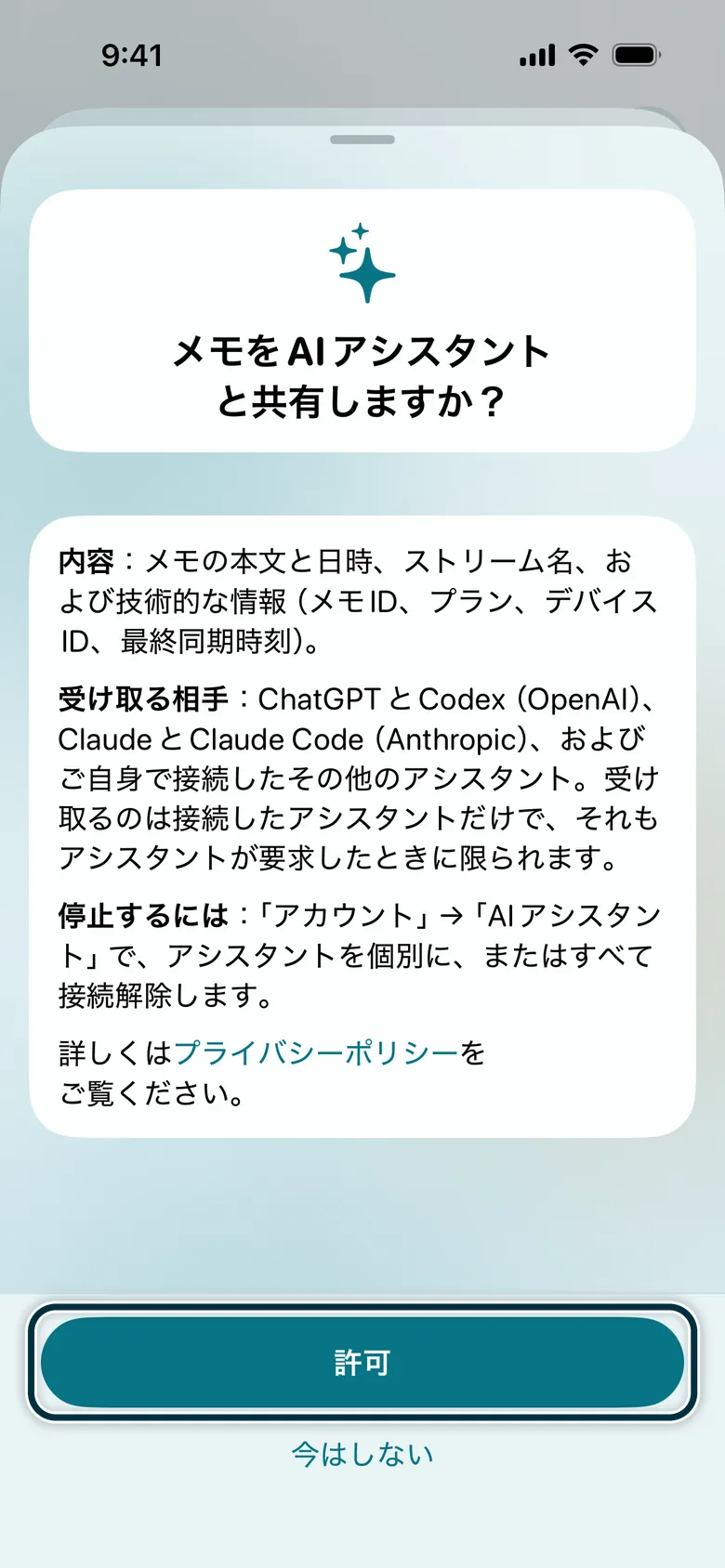
「許可」をタップします。
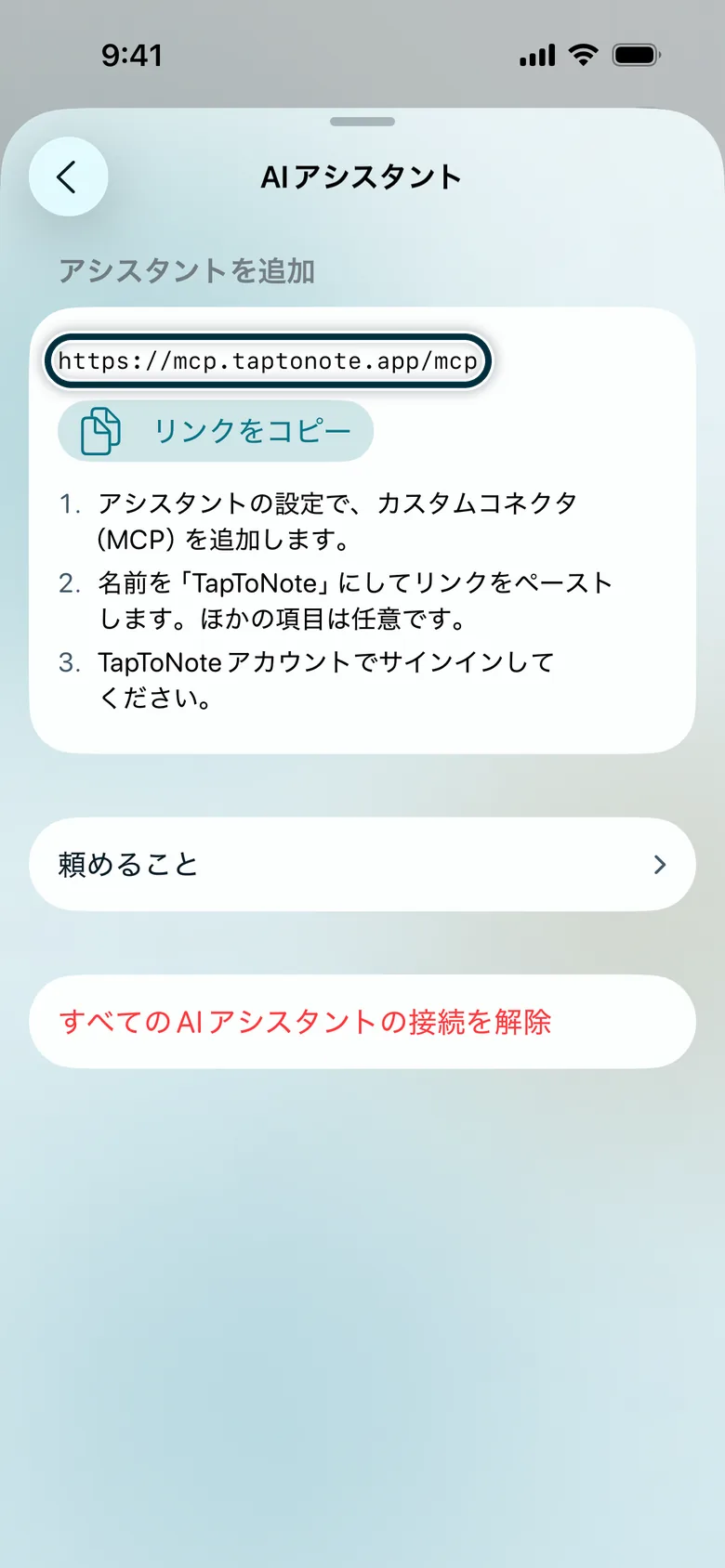
Appにリンクが表示されます。コンピュータでは、ここからコピーします:
https://mcp.taptonote.app/mcp コンピュータでchatgpt.com/pluginsを開き、「+」→「カスタム MCP サーバーを追加」を選択します。
名前を「TapToNote」にし、「サーバーURL」にリンクをペーストします。「OAuth」を選んで「理解したうえで続けます」→「プラグインとして作成」を選択します。
ChatGPTでプラグインを開き、TapToNoteをインストールします。
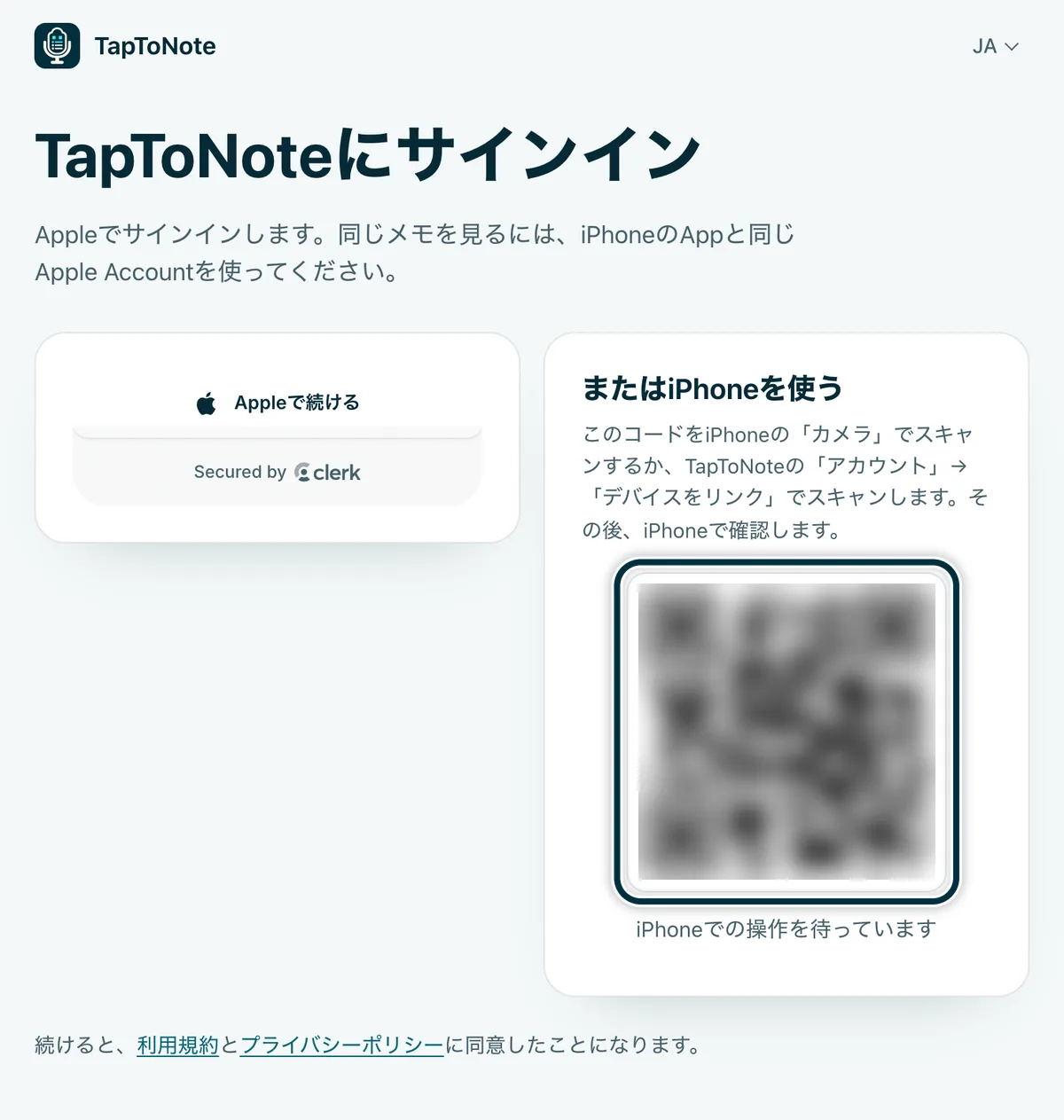
TapToNoteのサインインページが開きます。iPhoneのカメラでQRコードを読み取り、TapToNoteで承認します。または、iPhoneと同じApple Accountでサインインします。
「許可」を選択します。
新しいチャットで「@」を入力してTapToNoteを選び、「今日TapToNoteに何をメモした?」と聞きます。
不具合の報告
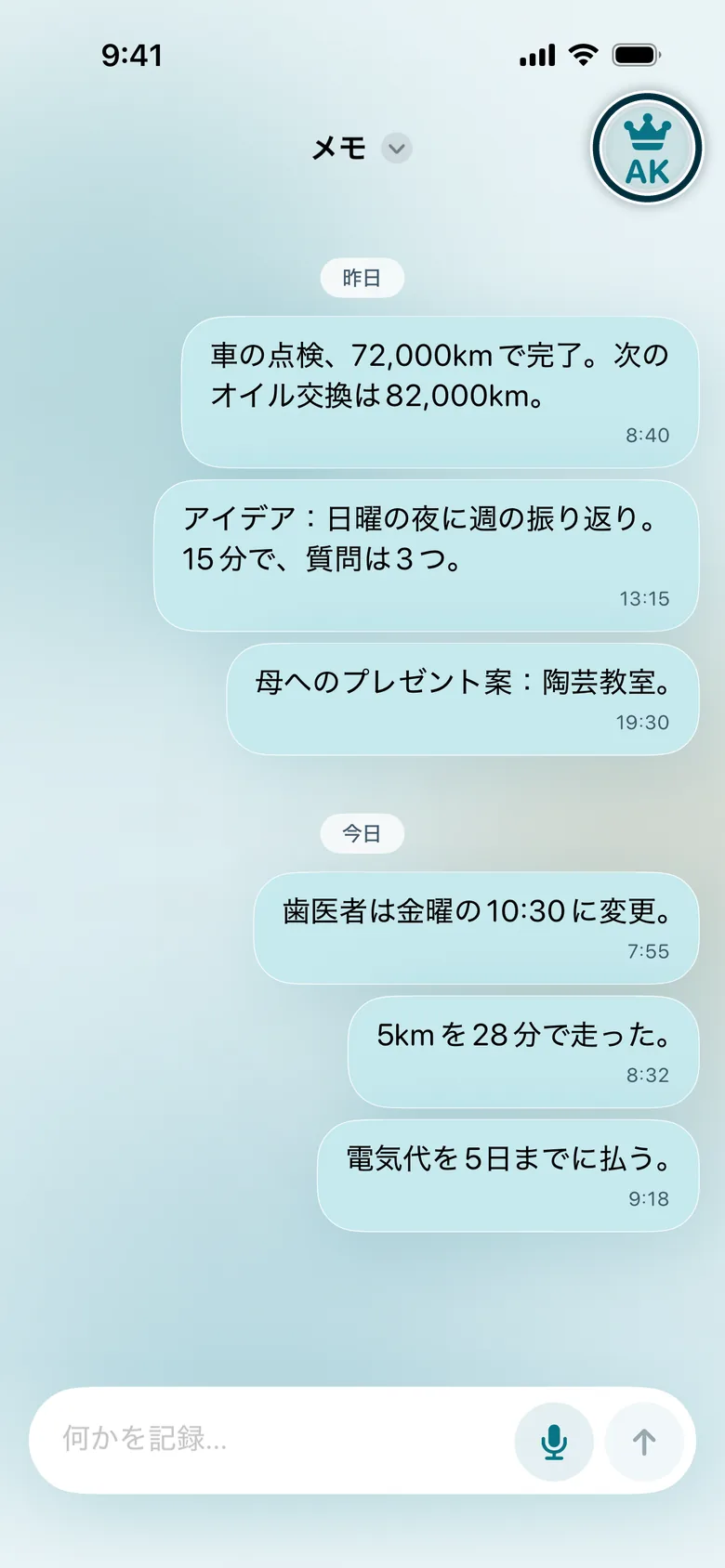
アカウントボタンをタップします。
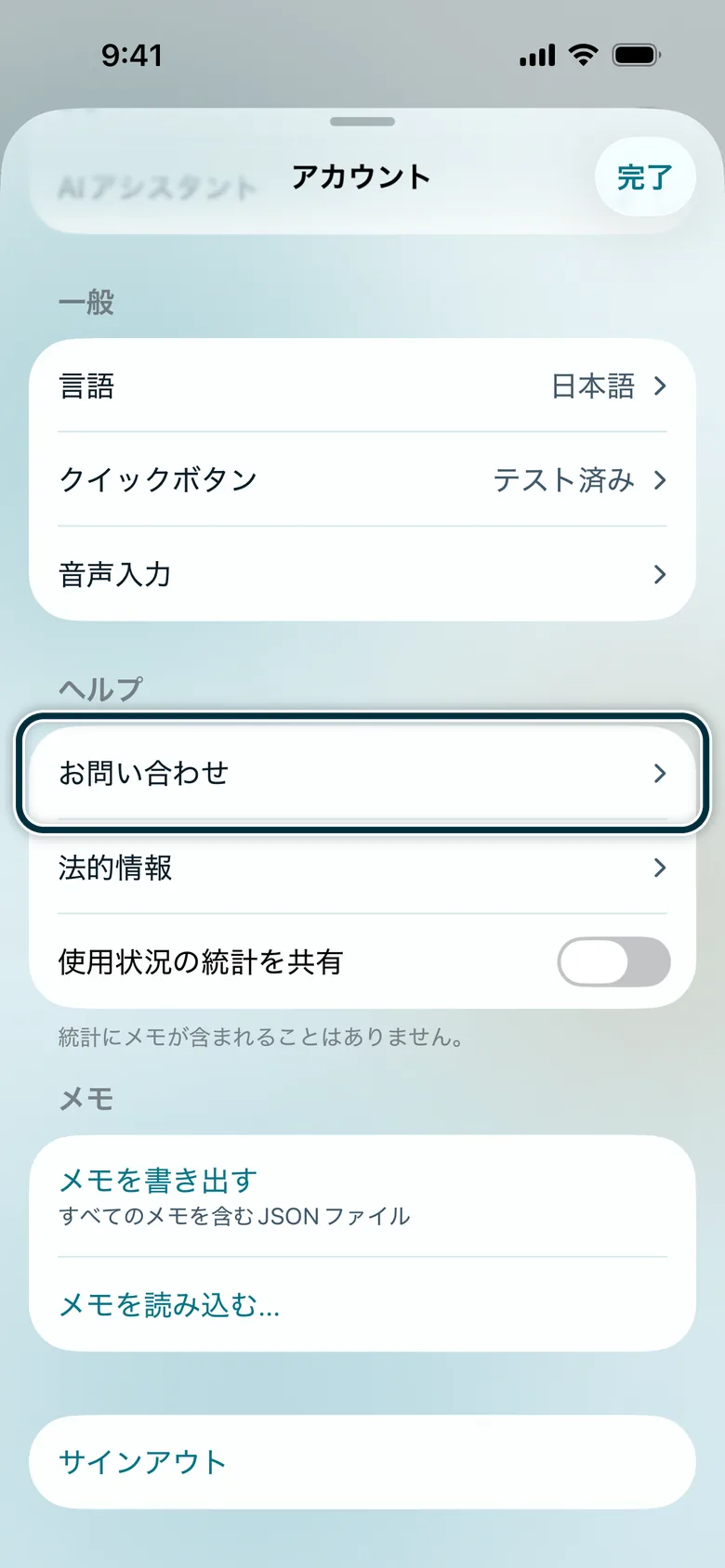
「お問い合わせ」をタップします。
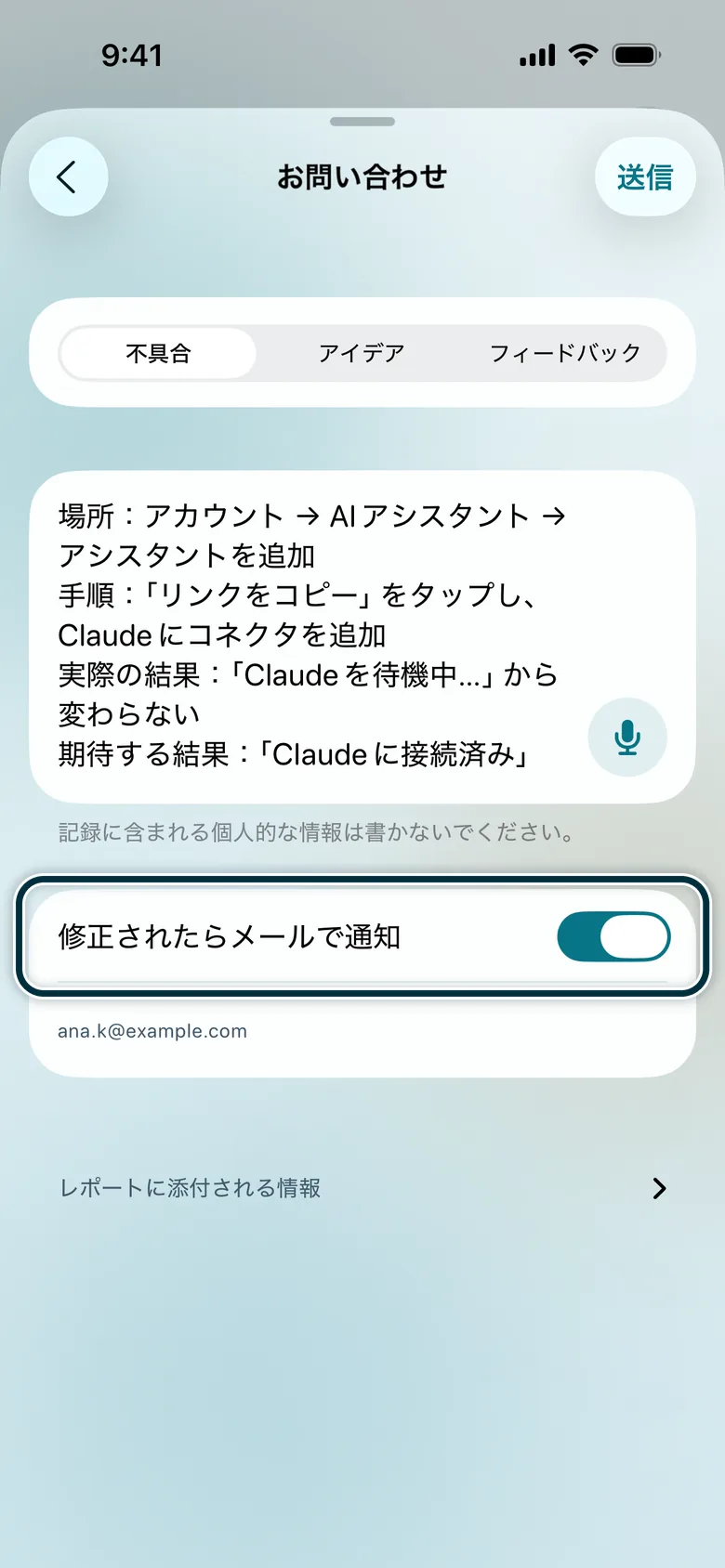
「不具合」を選んで内容を書き、「修正されたらメールで通知」をオンにして、「送信」をタップします。場所、手順、実際の結果、期待する結果の順に書いてください。
または、スクリーンショットを撮ってサムネールをタップし、「完了」→「ベータフィードバックを共有」をタップします。
お使いのiPhoneでの音声入力の速さと精度はいかがですか?Appの「お問い合わせ」→「フィードバック」で教えてください。
困ったときは
- 招待メールが届かない
- 迷惑メールフォルダを確認し、メールを「TestFlight」で検索してください。招待はフォームに入力したアドレスに届きます。iPhoneのApple Accountとは別のアドレスの場合があります。それでも届かない場合は、support@taptonote.appまでご連絡ください。再送します。
- 招待メールをコンピュータで開くとコードが表示される
- iPhoneでTestFlightを開き、「コードを使う」をタップしてコードを入力します。
- TestFlightに「インストール」がない
- TapToNoteにはiOS 26以降が必要です。「設定」→「一般」→「ソフトウェアアップデート」でiPhoneをアップデートします。
- マイクにアクセスできない
- 「設定」→「アプリ」→「TapToNote」→「マイク」。
- 数日でPlusが終了した
- TestFlightでは、サブスクリプションは毎日更新され、1週間に最大6回更新されたあと終了します。「アカウント」→「Plusを更新」をタップすると、再び利用できます。
- 「AIアシスタント」にリンクではなく「確認して許可」が表示される
- 「今はしない」をタップしたためです。「確認して許可」→「許可」をタップします。
- ChatGPTに「カスタム MCP サーバーを追加」がない
- コンピュータのブラウザでchatgpt.comを開き、ChatGPT PlusまたはProで操作してください。職場や学校のワークスペースでは、管理者がカスタムMCPサーバーをオフにしている場合があります。
- ChatGPTが接続できない
- 「サーバーURL」が
https://mcp-staging.taptonote.app/mcp(末尾に/mcp)になっていること、認証に「OAuth」を選んでいることを確認してください。 - ChatGPTがTapToNoteを使わない
- 質問の前に「@」を入力してTapToNoteを選びます。
- ChatGPTがメモを見つけられない
- コンピュータで、Appと同じApple Accountでサインインしたか確認してください。次に、Appのホーム画面を下に引いて同期し、もう一度聞いてください。