
La beta è terminata
TapToNote è sull’App Store. Grazie a tutti quelli che l’hanno provato.

Sei nell’UE? Partecipa alla beta su TestFlight.
Diventa beta tester
Prova TapToNote sul tuo iPhone prima dell’uscita.
Detta qualche nota, collega la tua IA e dicci cosa non funziona.
Chi può partecipare
- Chiunque abbia un iPhone con iOS 26 o successivo.
- Per la parte IA: ChatGPT Plus o Pro.
Candidati
Sei nell’UE? Partecipa alla beta su TestFlight.
Che telefono hai?
Apri questa pagina sul tuo iPhone.
- Tocca il pulsante sul tuo iPhone.
- Quando richiesto, installa TestFlight dall’App Store, poi tocca “Accetta” e “Installa”.
- Apri TapToNote e segui i passaggi qui sotto.
Richiesta inviata. Grazie!
Non siamo riusciti a inviare la richiesta. Controlla i campi e riprova.
Cosa succede ora
- Esaminiamo ogni richiesta a mano.
- Apple ti invia un invito di TestFlight all’indirizzo email che hai indicato.
- Installa TestFlight dall’App Store, poi apri l’invito sul tuo iPhone. Passo passo
- Nell’app, attiva Plus e collega ChatGPT. Passo passo
Installazione
Quando avremo esaminato la tua richiesta, Apple ti invierà un invito di TestFlight.
Installa TestFlight dall’App Store.
Sul tuo iPhone, apri l’email di invito di TestFlight e tocca “Visualizza su TestFlight”.
Sul tuo iPhone, tocca “Partecipa alla beta su TestFlight” qui sopra.
Tocca “Accetta”, poi “Installa”.
Tocca “Apri”.Quando c’è una nuova build, TestFlight te lo dice: tocca “Aggiorna” in TestFlight, oppure attiva “Aggiornamenti automatici” quando TestFlight te li propone.
Primo avvio
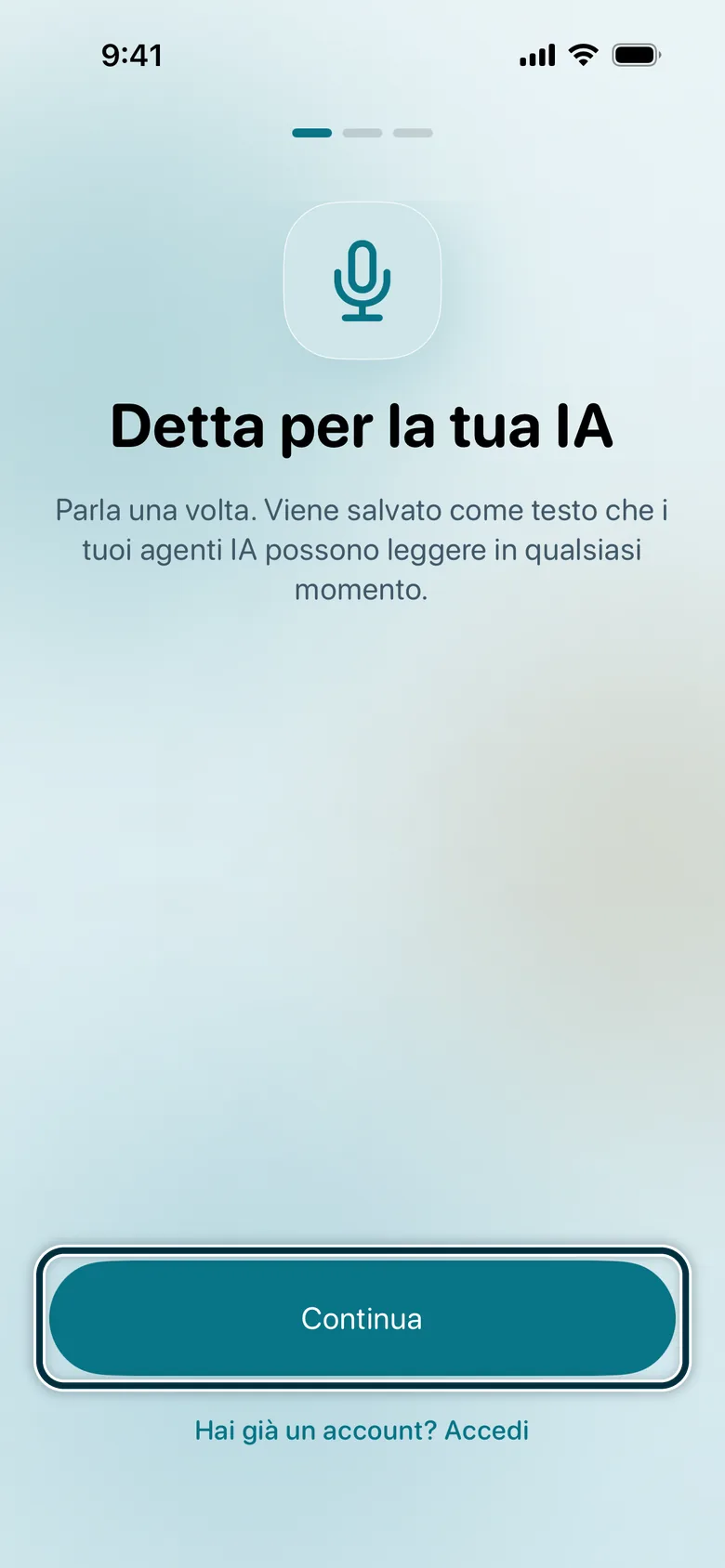
Tocca “Continua”.
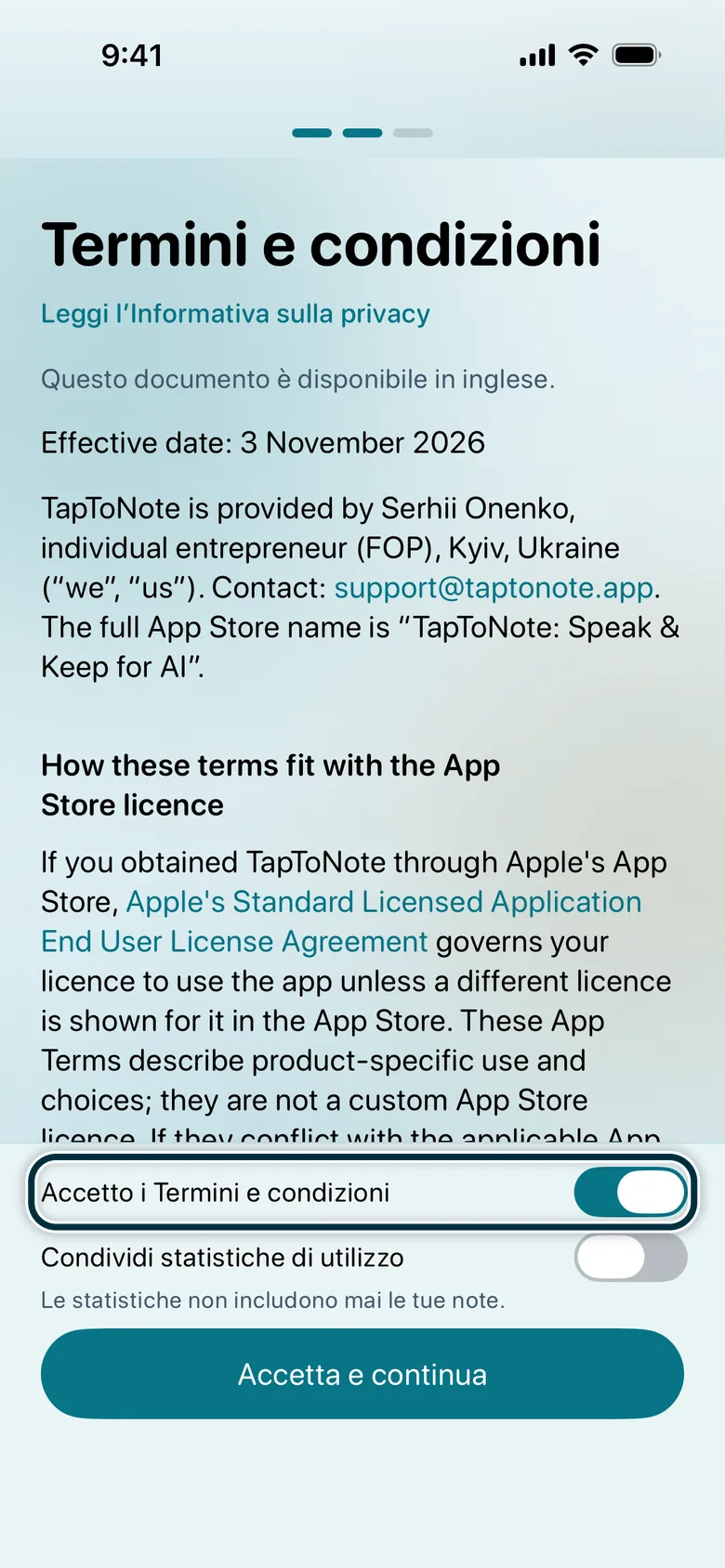
Attiva “Accetto i Termini e condizioni”, poi tocca “Accetta e continua”.
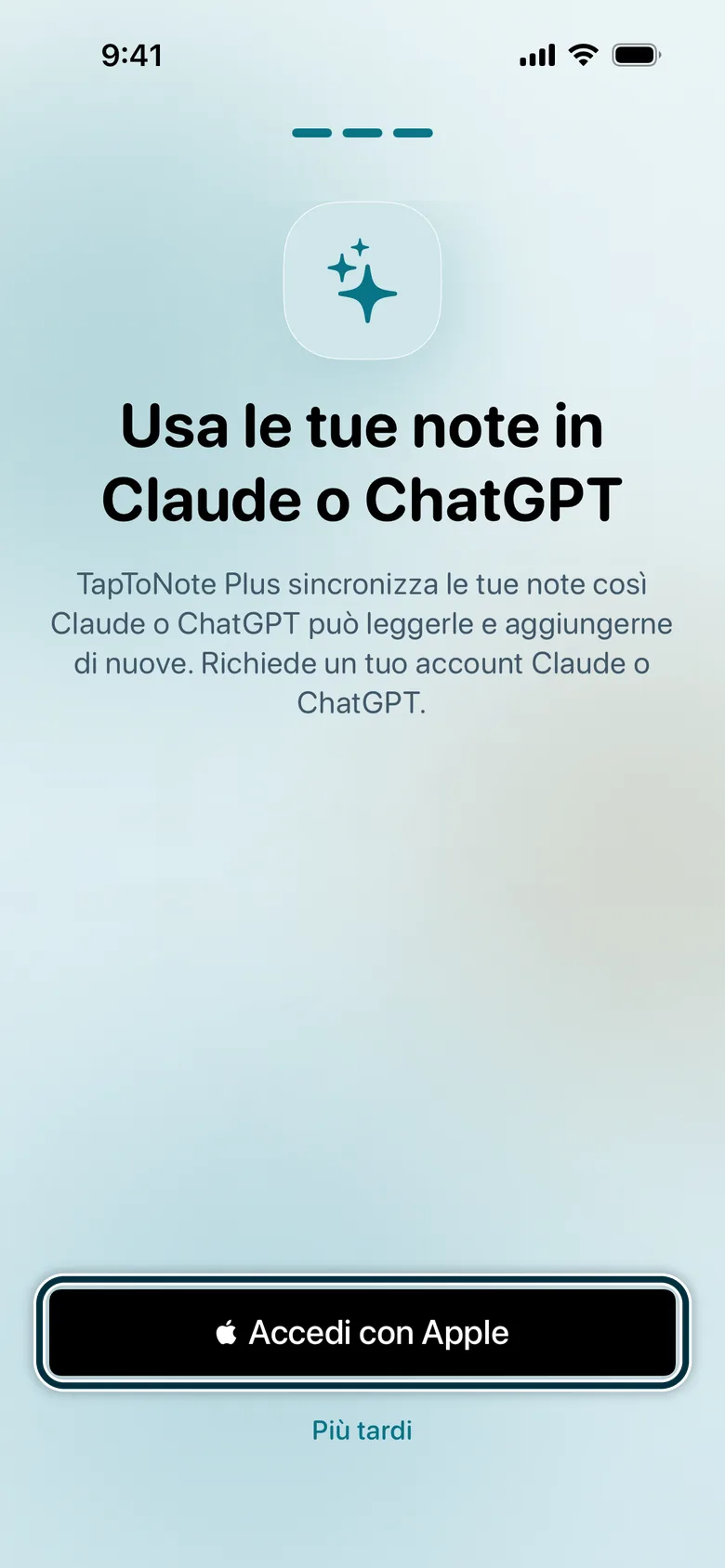
Tocca “Accedi con Apple”.
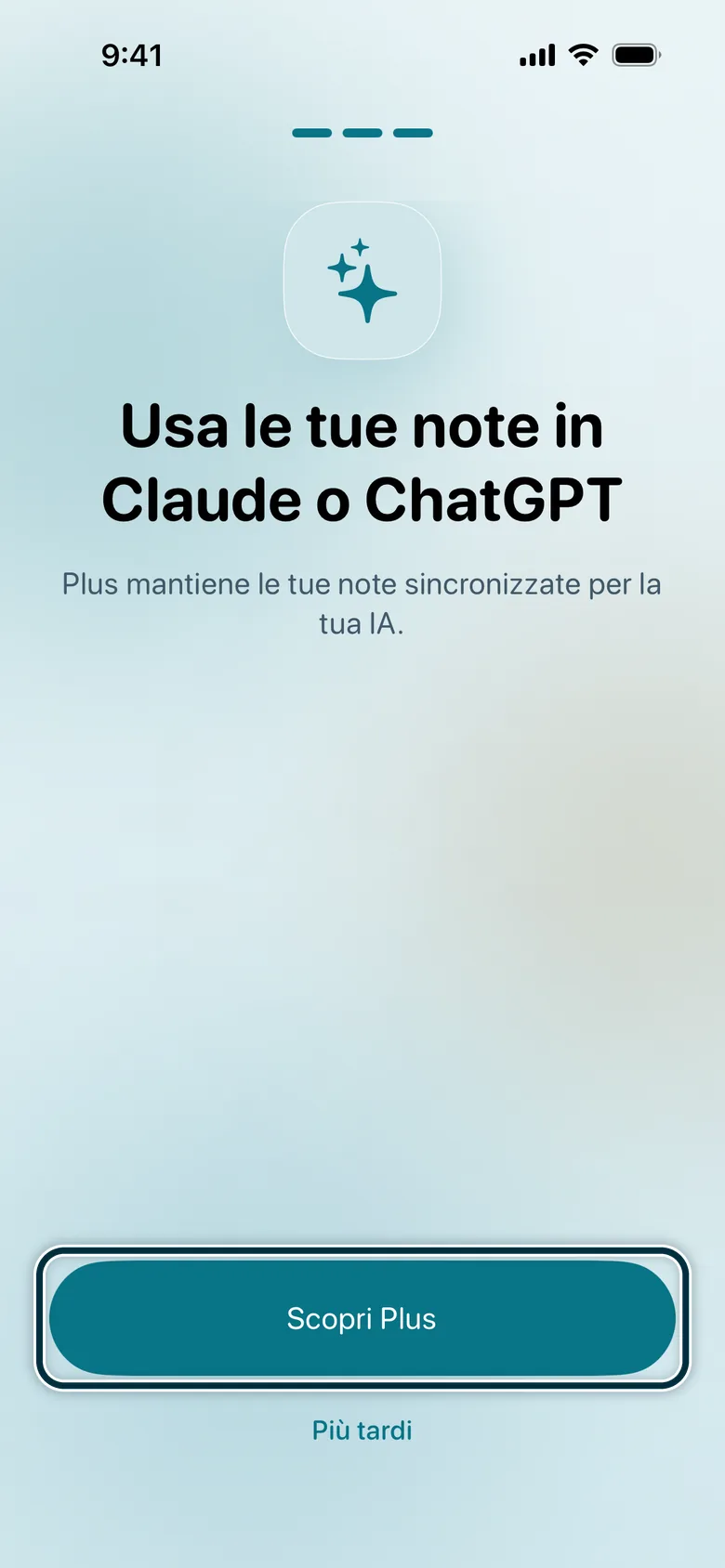
Tocca “Scopri Plus”.
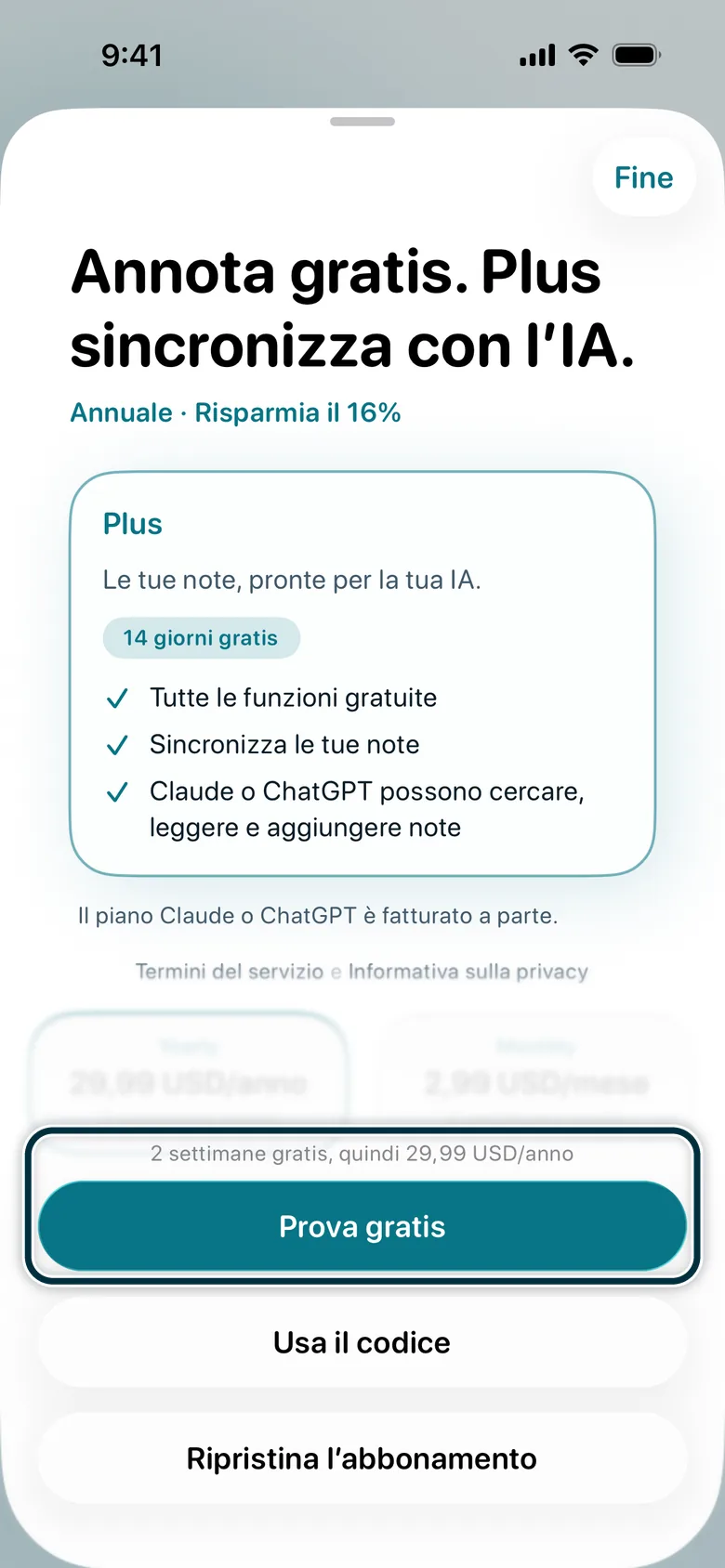
Tocca “Prova gratis”.
Conferma l’abbonamento. Durante il beta testing gli acquisti in-app sono gratuiti.
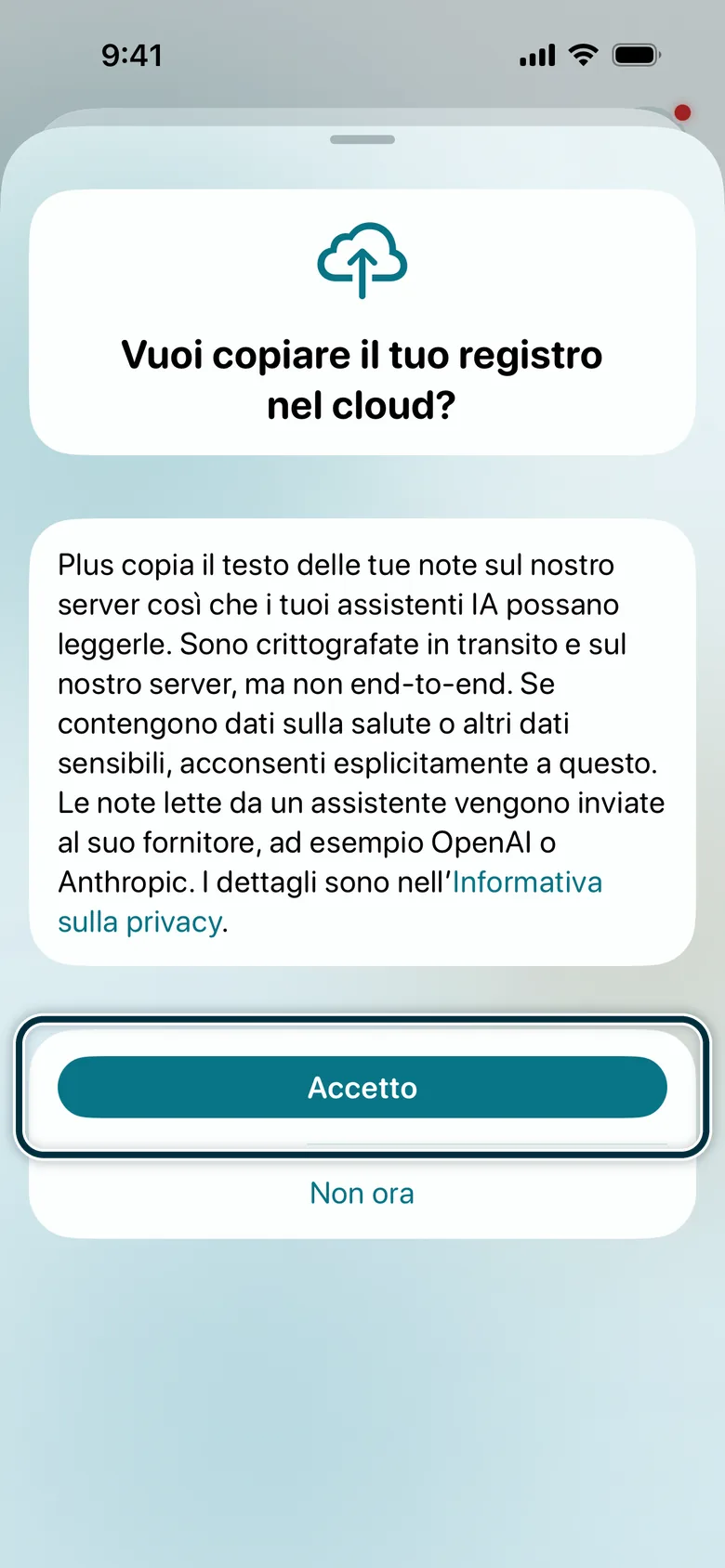
Tocca “Accetto”.
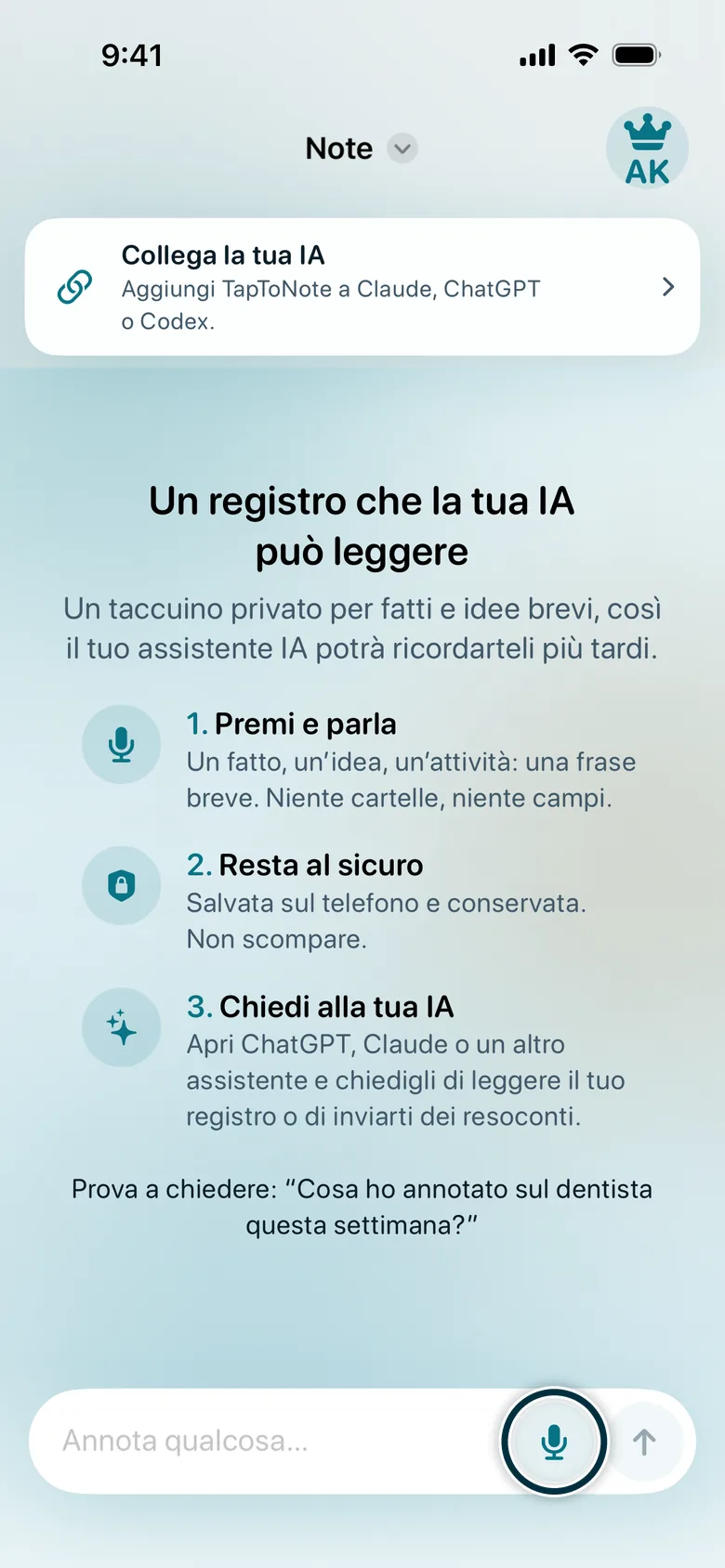
Tocca il microfono, consenti l’accesso e detta un pensiero.
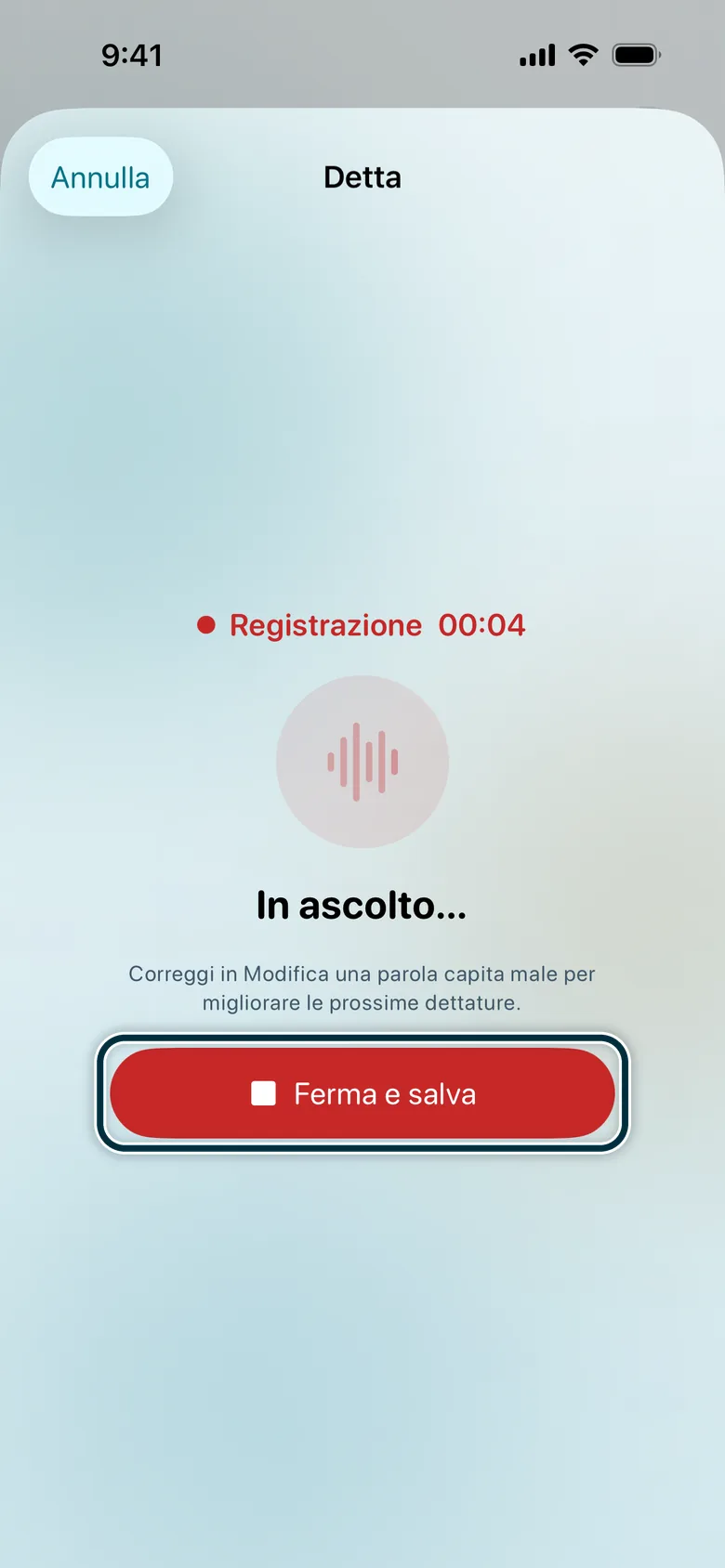
Quando hai finito, tocca “Ferma e salva”.
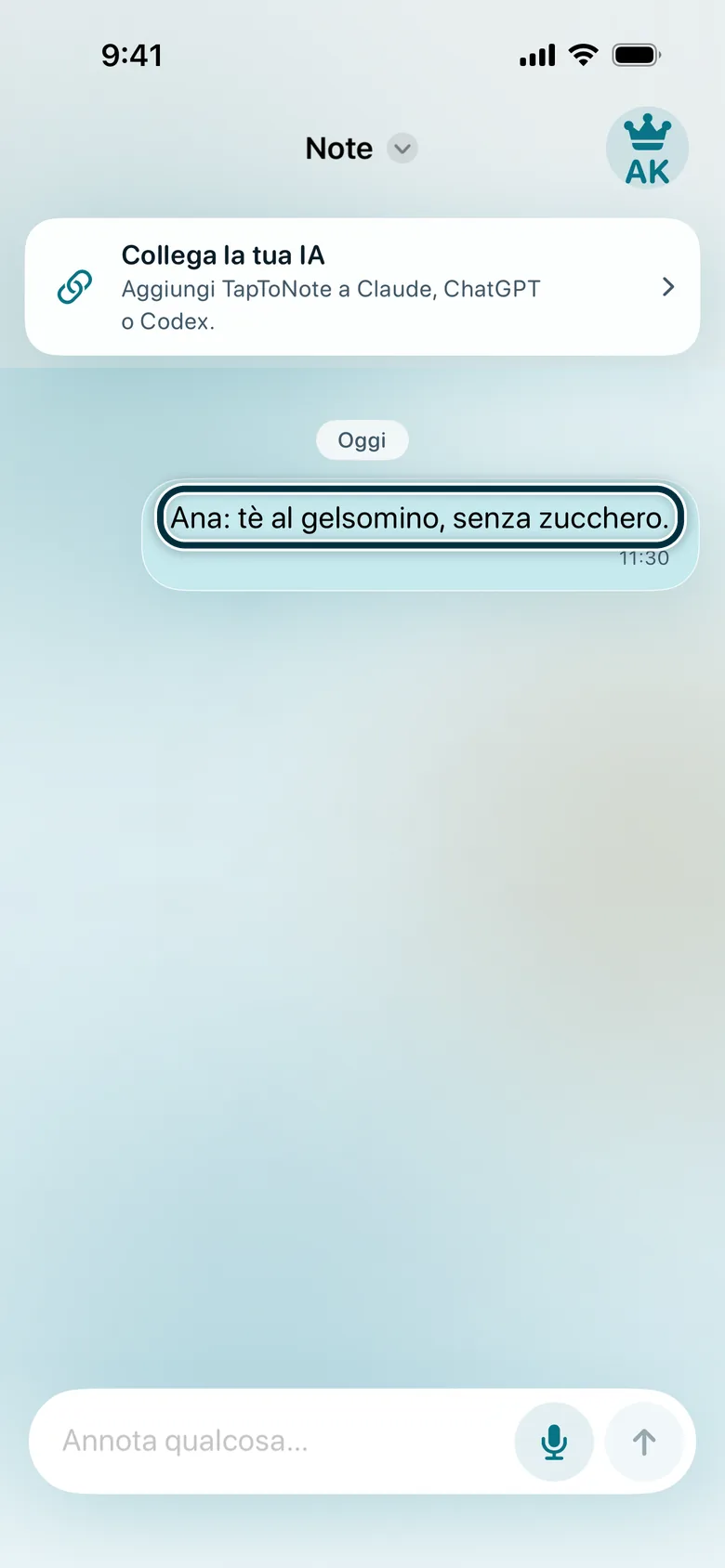
La tua nota è salvata.
Collega ChatGPT
Serve ChatGPT Plus o Pro. Apri questa pagina su un computer: taptonote.app/it/beta/#connect
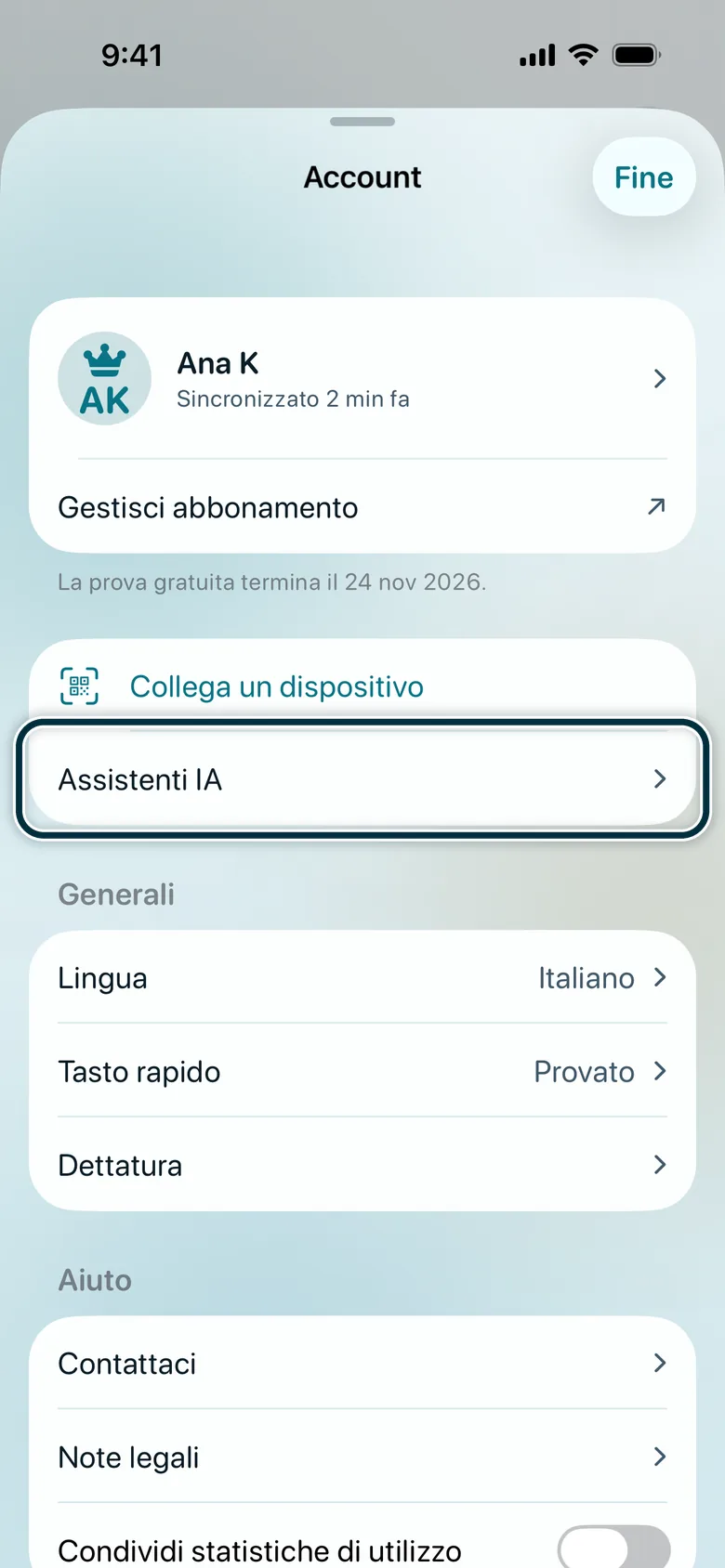
In TapToNote, tocca il pulsante dell’account in alto a destra, poi “Assistenti IA”.
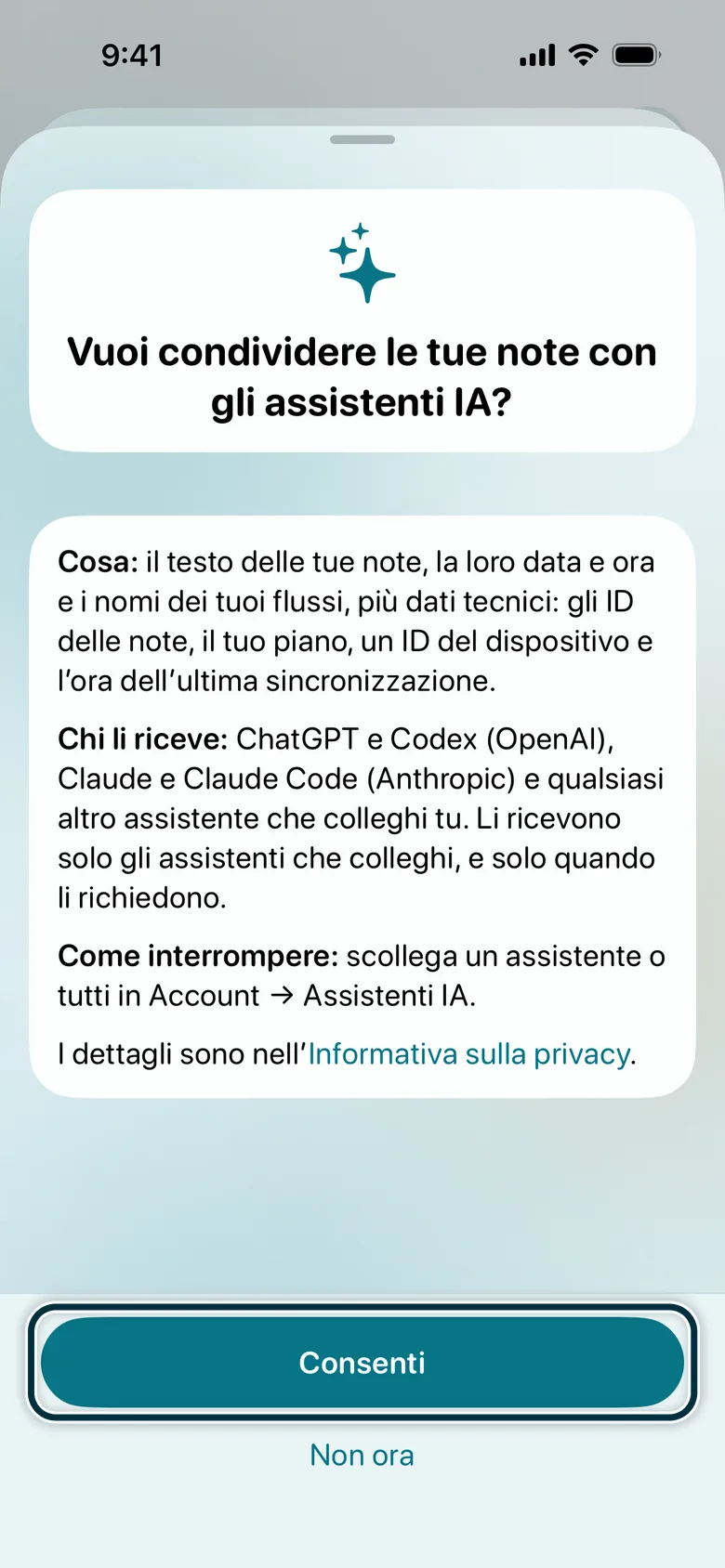
Tocca “Consenti”.
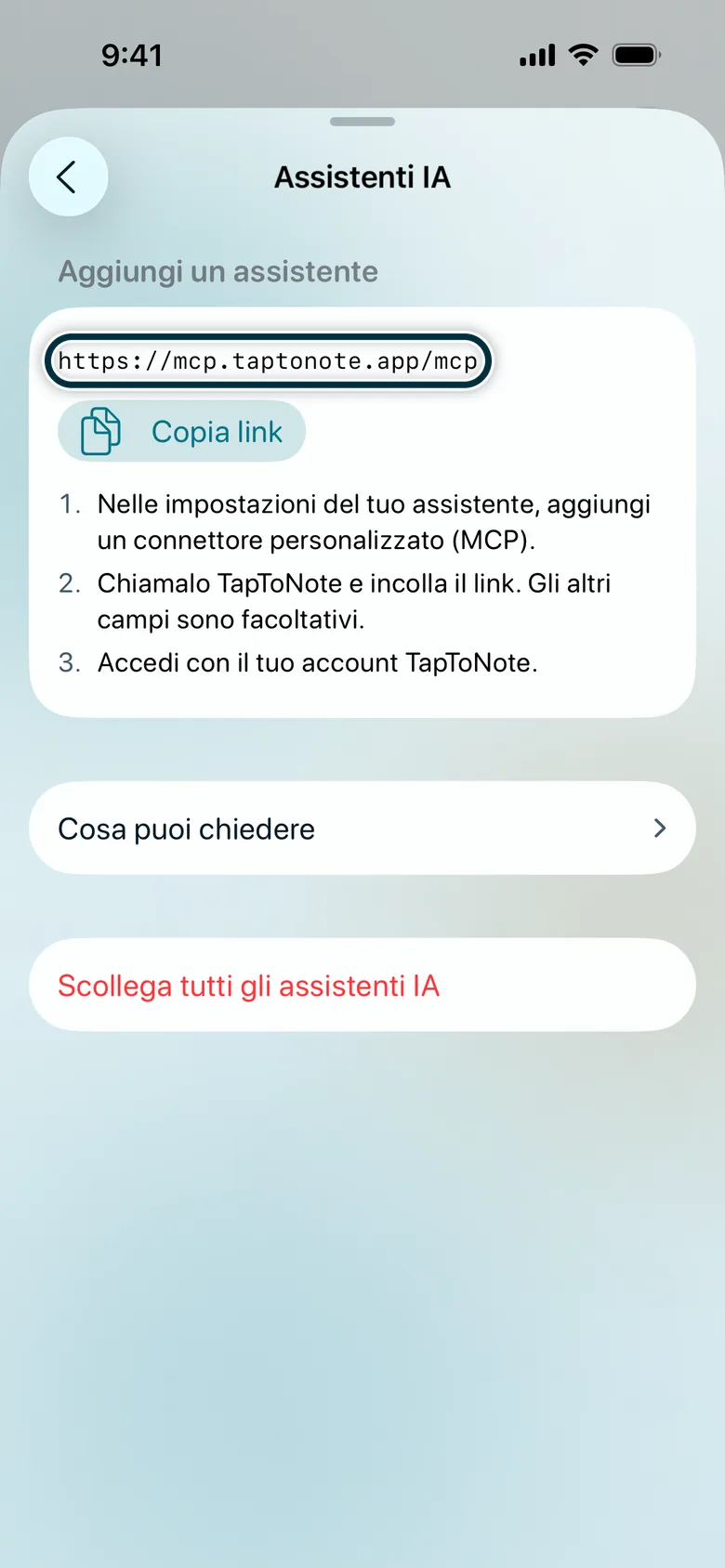
L’app mostra il link. Sul computer, copialo da qui:
https://mcp.taptonote.app/mcp Sul computer, apri chatgpt.com/plugins, seleziona + e poi “Aggiungi server MCP personalizzato”.
Chiamalo TapToNote e incolla il link in “URL del server”. Scegli OAuth, seleziona “Ho capito e voglio continuare”, poi “Crea come plugin”.
In ChatGPT, apri i tuoi plugin e installa TapToNote.
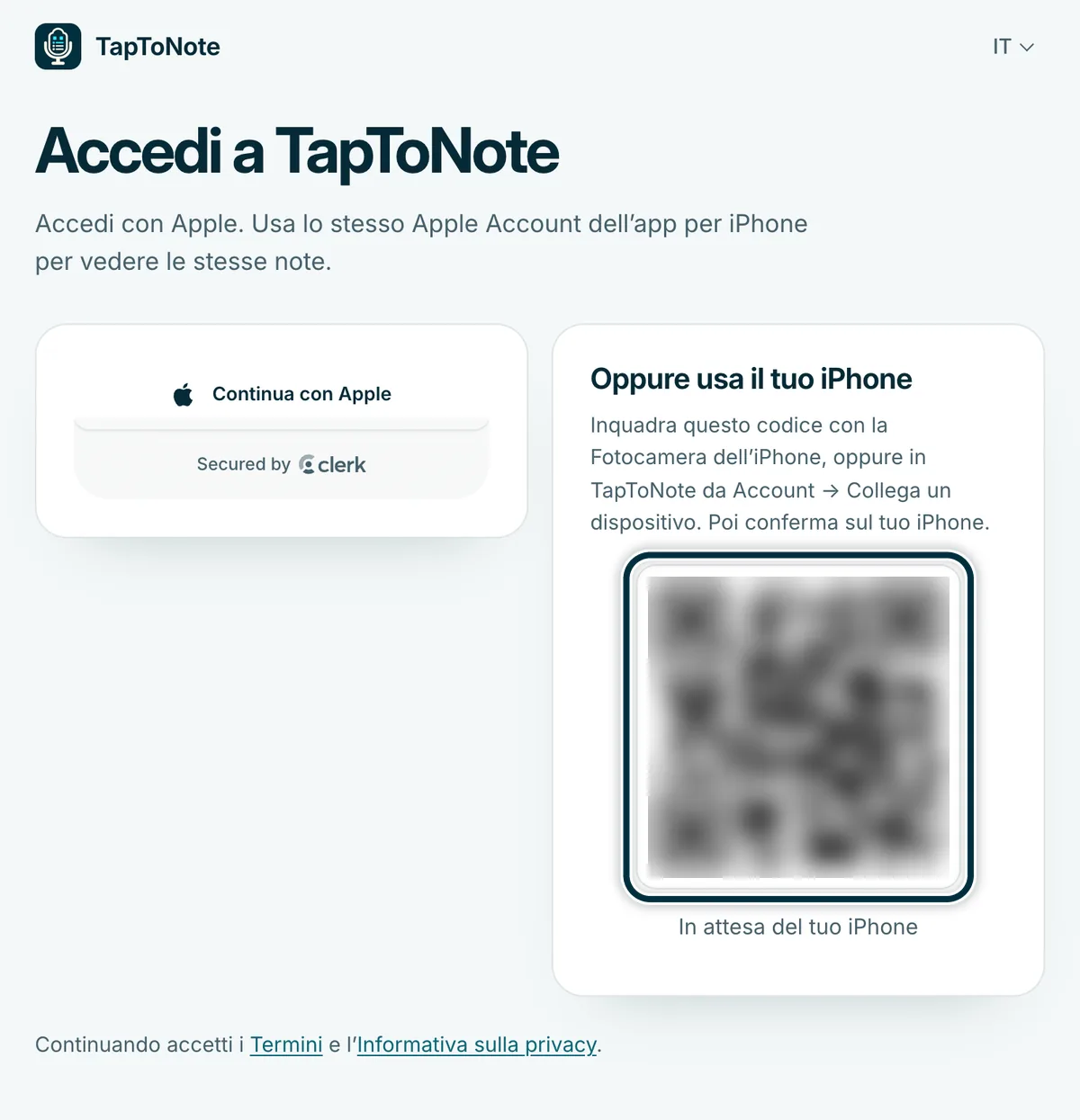
Si apre la nostra pagina di accesso. Scansiona il codice QR con la fotocamera dell’iPhone e conferma in TapToNote.Oppure continua con Apple, con lo stesso Apple Account dell’iPhone.
Seleziona “Consenti”.
In una nuova chat, digita @, scegli TapToNote e chiedi: “Cosa ho annotato oggi in TapToNote?”
Segnala un problema
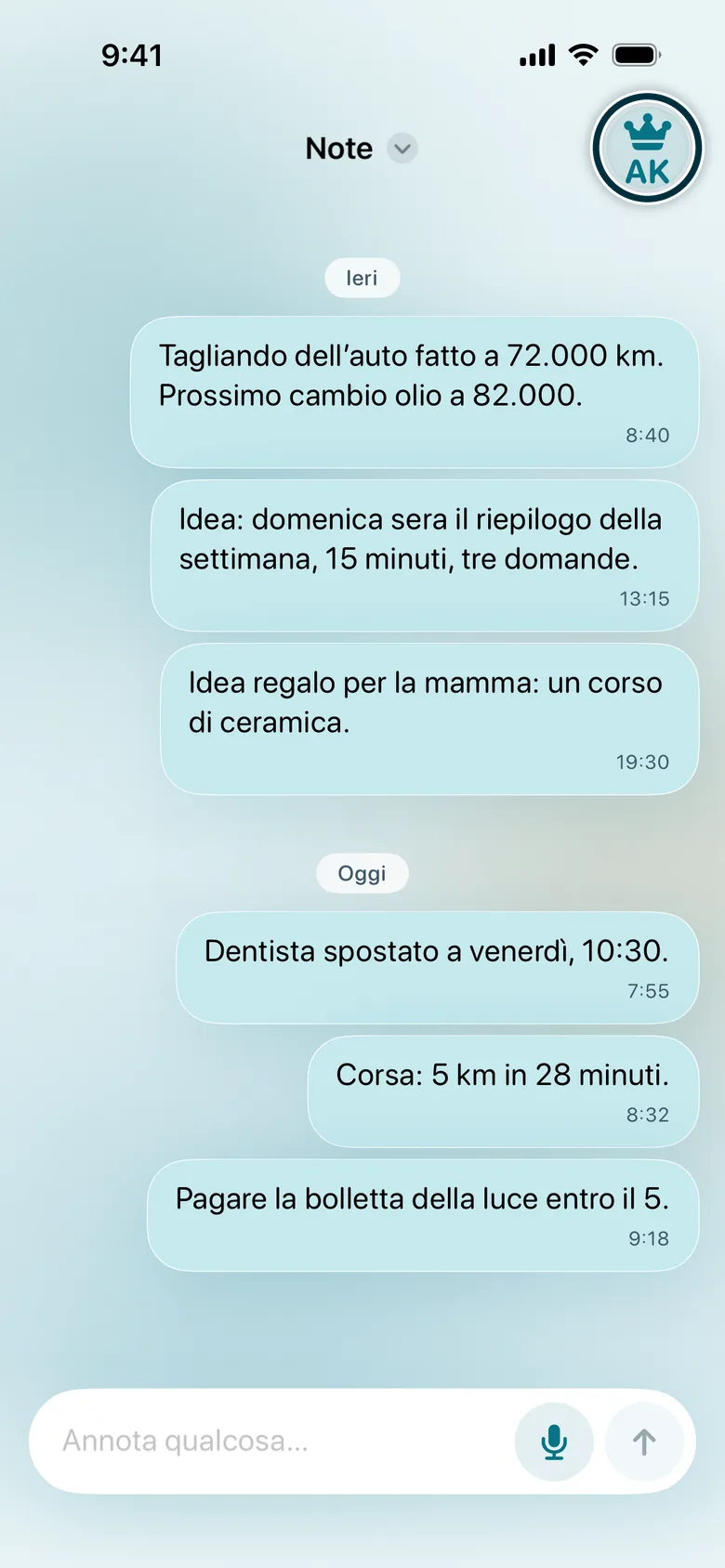
Tocca il pulsante dell’account.
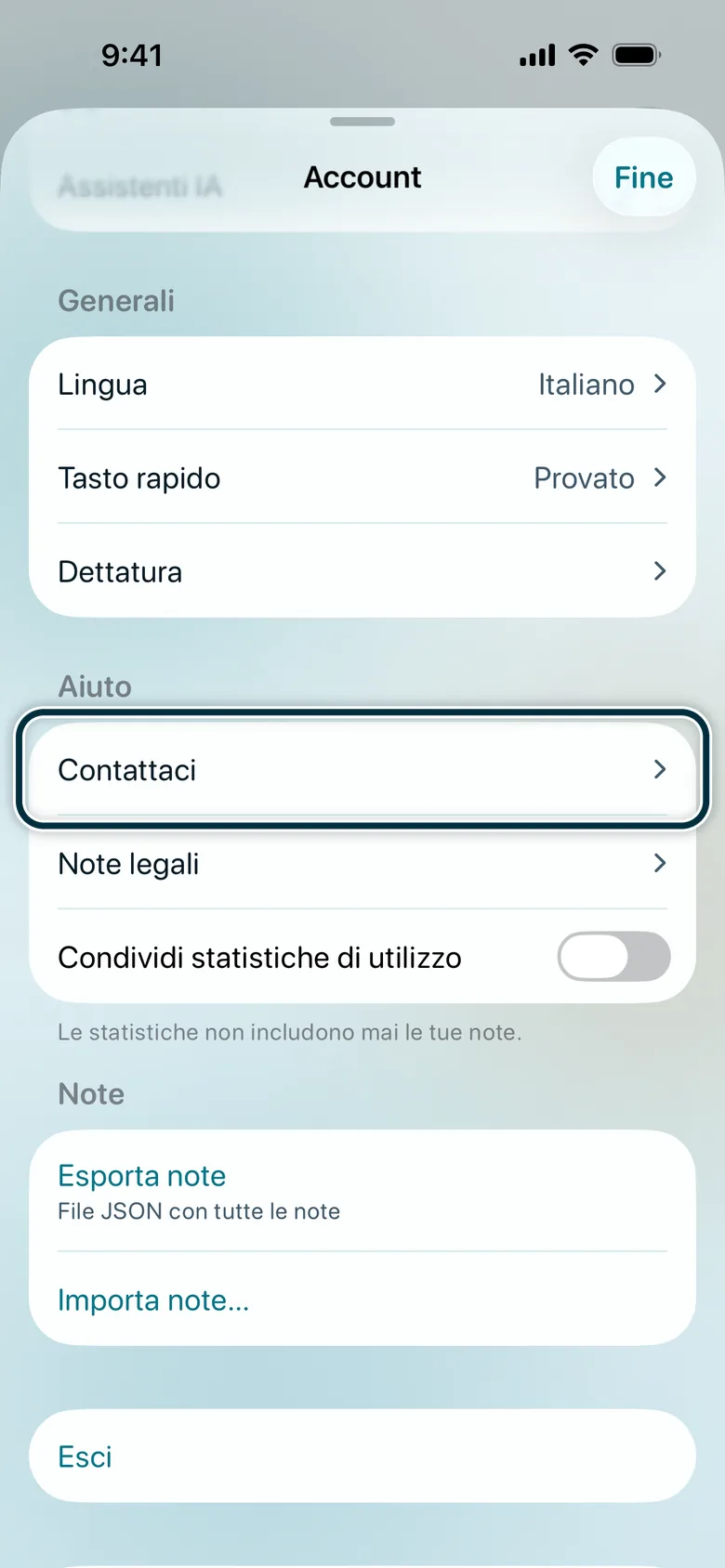
Tocca “Contattaci”.
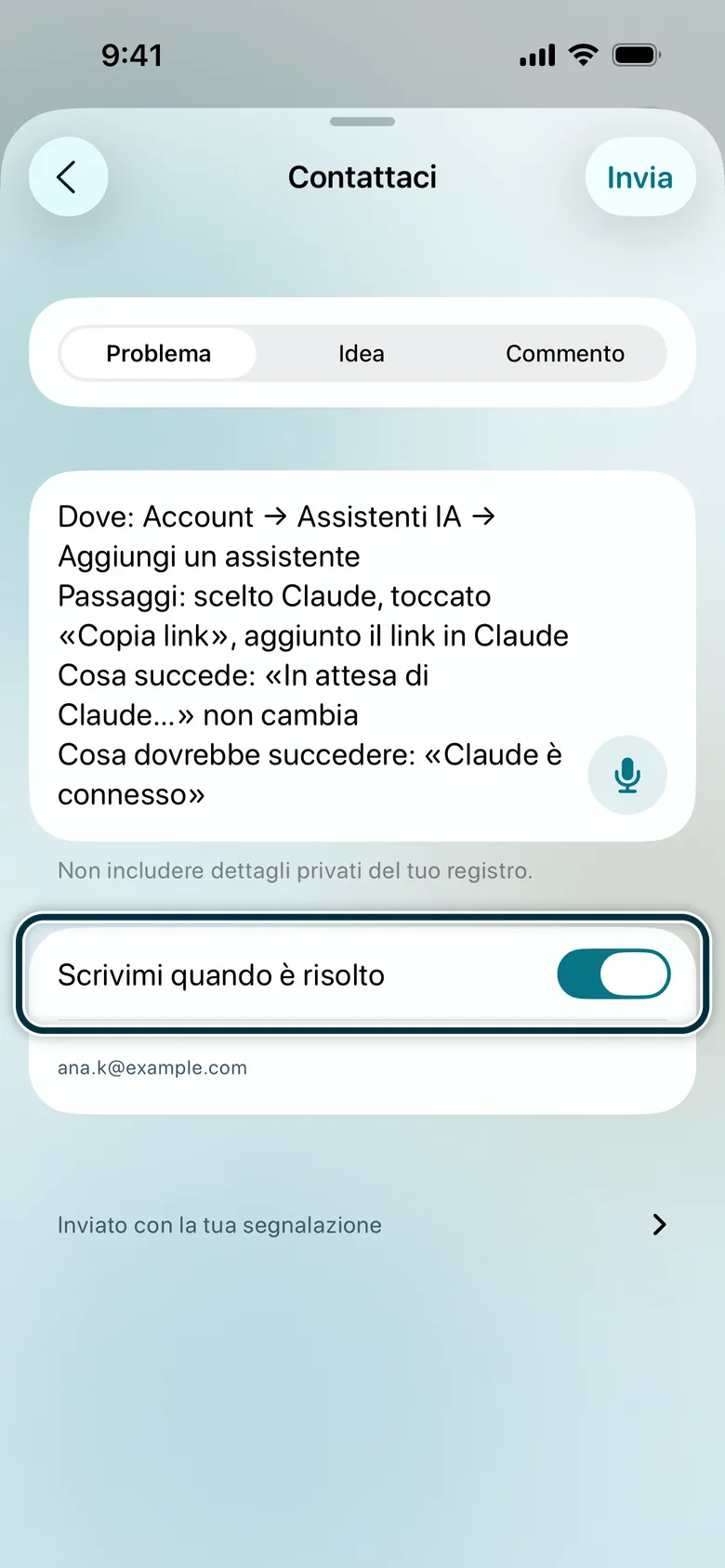
Scegli “Problema”, descrivilo, attiva “Scrivimi quando è risolto” e tocca “Invia”.Descrivilo così: Dove, Passaggi, Cosa succede, Cosa dovrebbe succedere.
Oppure fai uno screenshot, tocca la sua miniatura, tocca “Fine” e poi “Condividi feedback versione beta”.
Quanto è rapida e precisa la dettatura sul tuo iPhone? Diccelo nell’app: Contattaci → Commento.
Se qualcosa non va
- Nessuna email di invito
- Controlla lo spam e cerca TestFlight nella tua posta. L’invito arriva all’indirizzo che hai indicato nel modulo; l’Apple Account del tuo iPhone può usarne un altro. Ancora niente? Scrivi a support@taptonote.app e te lo rimanderemo.
- L’invito si è aperto su un computer e mostra un codice
- Sul tuo iPhone, apri TestFlight, tocca “Usa codice” e inserisci il codice.
- TestFlight non propone “Installa”
- TapToNote richiede iOS 26 o successivo. Aggiorna l’iPhone in Impostazioni → Generali → Aggiornamento software.
- Nessun accesso al microfono
- Impostazioni → App → TapToNote → Microfono.
- Plus è terminato dopo pochi giorni
- In TestFlight un abbonamento si rinnova ogni giorno, fino a 6 volte in una settimana, poi termina. Apri Account → Rinnova Plus per riattivarlo.
- “Assistenti IA” mostra “Leggi e consenti” invece del link
- Hai toccato “Non ora”. Tocca “Leggi e consenti”, poi “Consenti”.
- In ChatGPT non c’è “Aggiungi server MCP personalizzato”
- Usa chatgpt.com in un browser su un computer, con ChatGPT Plus o Pro. In uno spazio di lavoro aziendale o scolastico, l’amministratore potrebbe aver disattivato i server MCP personalizzati.
- ChatGPT non riesce a connettersi
- Controlla “URL del server”:
https://mcp-staging.taptonote.app/mcp, con /mcp alla fine, e OAuth come autenticazione. - ChatGPT non usa TapToNote
- Digita @ e scegli TapToNote prima della domanda.
- ChatGPT non trova note
- Controlla di aver effettuato l’accesso sul computer con lo stesso Apple Account dell’app. Poi trascina verso il basso la schermata principale dell’app per sincronizzare e chiedi di nuovo.