
La bêta est terminée
TapToNote est sur l’App Store. Merci à tous ceux qui l’ont testé.

Vous êtes dans l’UE ? Rejoignez la bêta sur TestFlight.
Devenez bêta-testeur
Essayez TapToNote sur votre iPhone avant sa sortie.
Dictez quelques notes, connectez votre IA et dites-nous ce qui ne marche pas.
Qui peut tester
- Toute personne ayant un iPhone sous iOS 26 ou ultérieur.
- Pour la partie IA : ChatGPT Plus ou Pro.
Inscription
Vous êtes dans l’UE ? Rejoignez la bêta sur TestFlight.
Quel téléphone avez-vous ?
Ouvrez cette page sur votre iPhone.
- Touchez le bouton sur votre iPhone.
- Installez TestFlight depuis l’App Store si on vous le demande, puis touchez « Accepter » et « Installer ».
- Ouvrez TapToNote et suivez les étapes ci-dessous.
Demande envoyée. Merci !
Nous n’avons pas pu envoyer votre demande. Vérifiez les champs et réessayez.
Et ensuite
- Nous examinons chaque demande à la main.
- Apple vous envoie une invitation TestFlight à l’adresse indiquée.
- Installez TestFlight depuis l’App Store, puis ouvrez l’invitation sur votre iPhone. Pas à pas
- Dans l’app, obtenez Plus et connectez ChatGPT. Pas à pas
Installation
Après examen de votre demande, Apple vous envoie une invitation TestFlight.
Installez TestFlight depuis l’App Store.
Sur votre iPhone, ouvrez l’e-mail d’invitation de TestFlight et touchez « Afficher dans TestFlight ».
Sur votre iPhone, touchez « Rejoindre la bêta sur TestFlight » ci-dessus.
Touchez « Accepter », puis « Installer ».
Touchez « Ouvrir ».Quand une nouvelle version sort, TestFlight vous prévient : touchez « Mettre à jour » dans TestFlight, ou activez « Mises à jour automatiques » quand TestFlight vous le propose.
Premier lancement
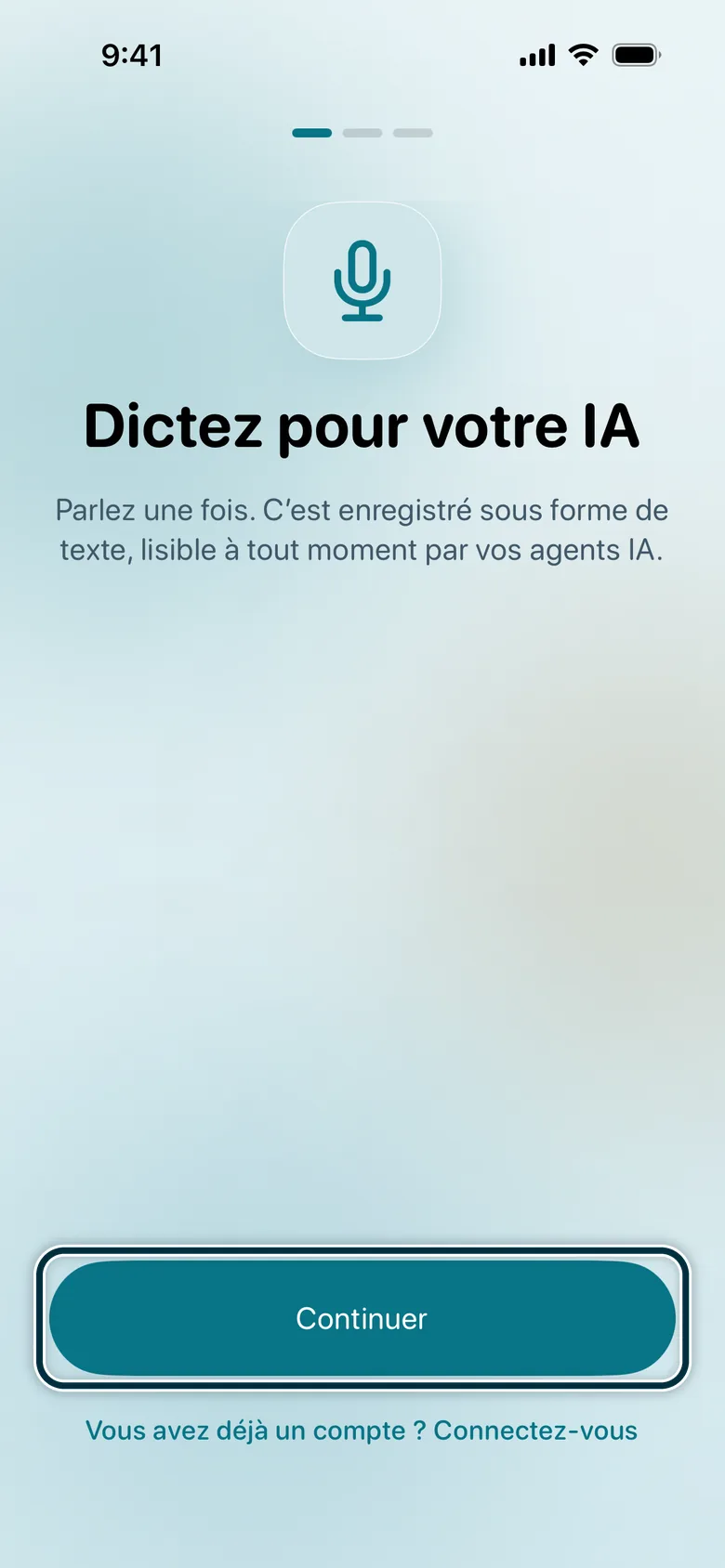
Touchez « Continuer ».
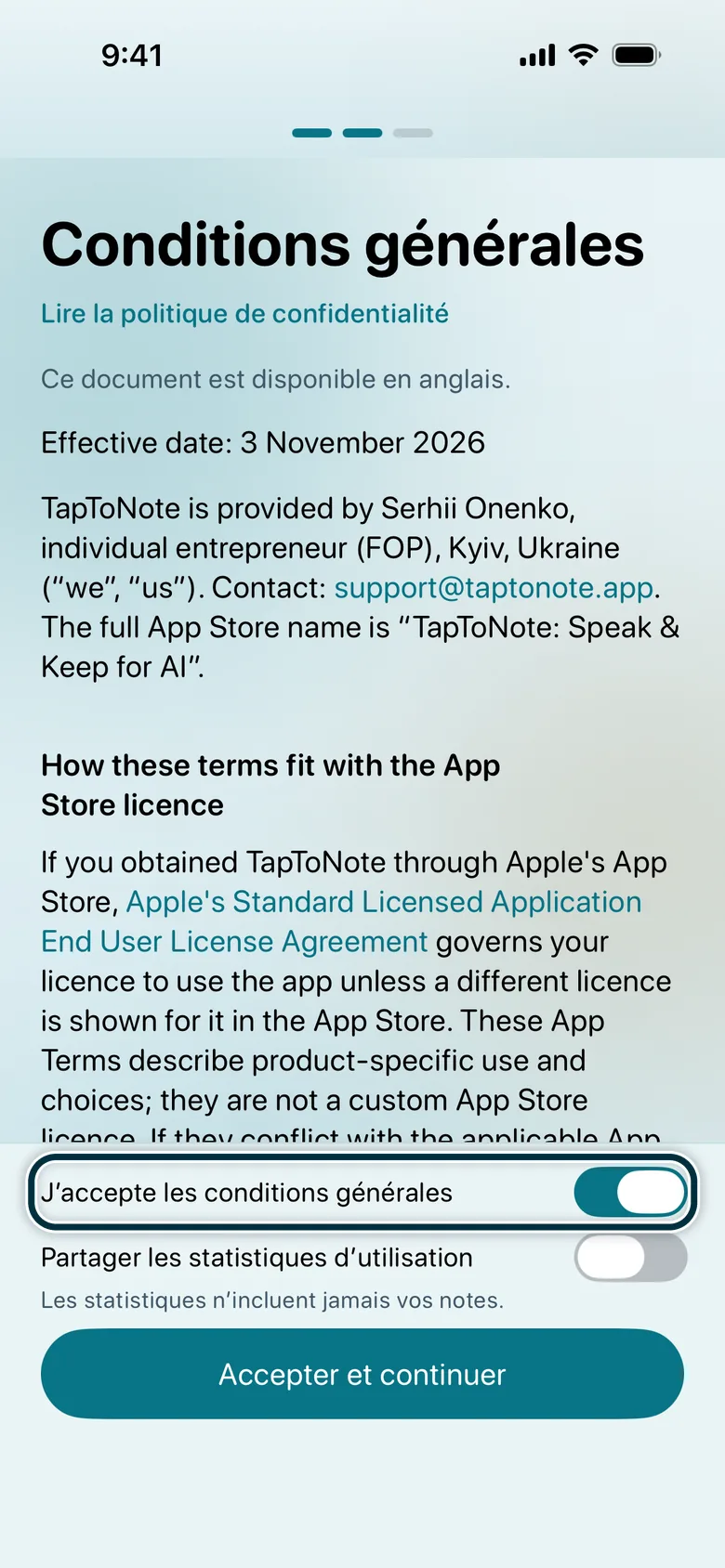
Activez « J’accepte les conditions générales », puis touchez « Accepter et continuer ».
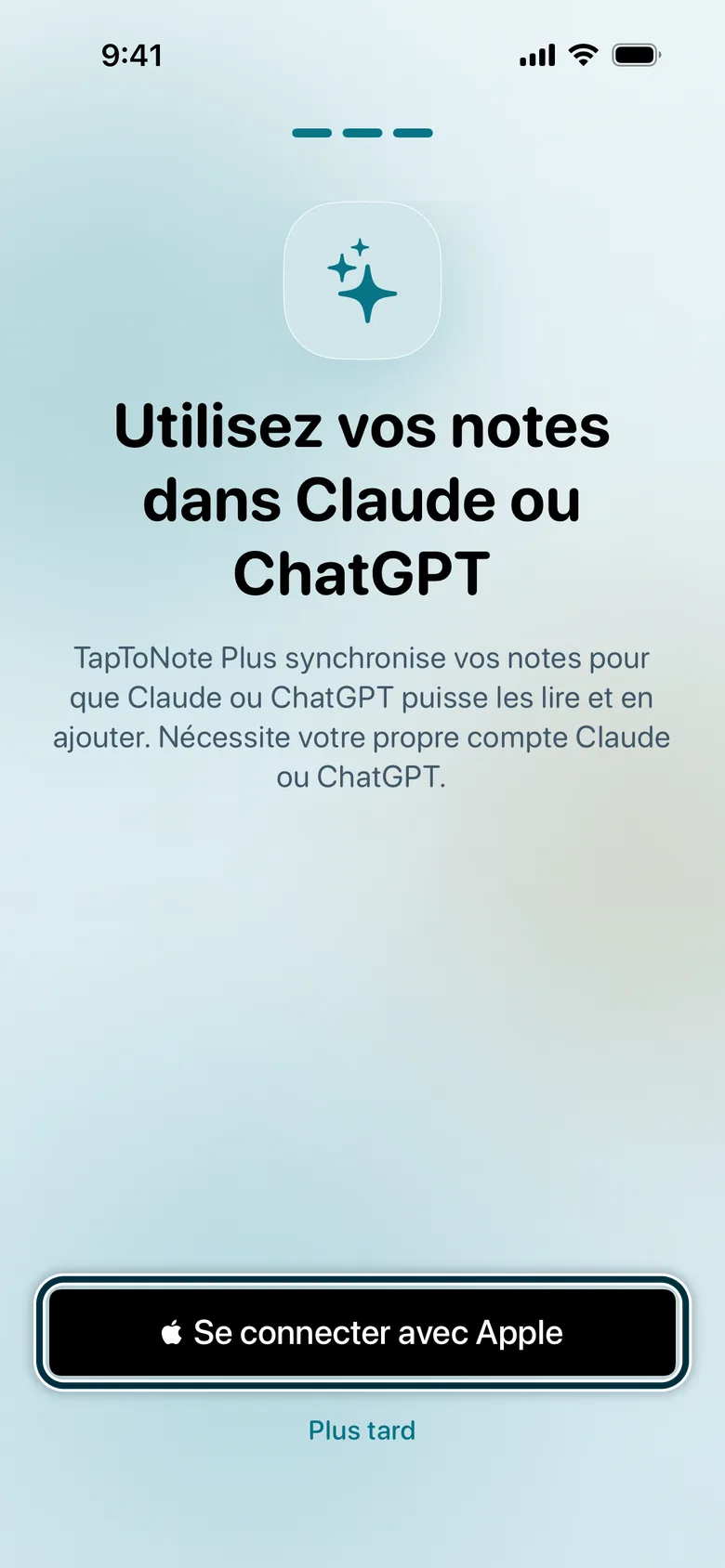
Touchez « Se connecter avec Apple ».
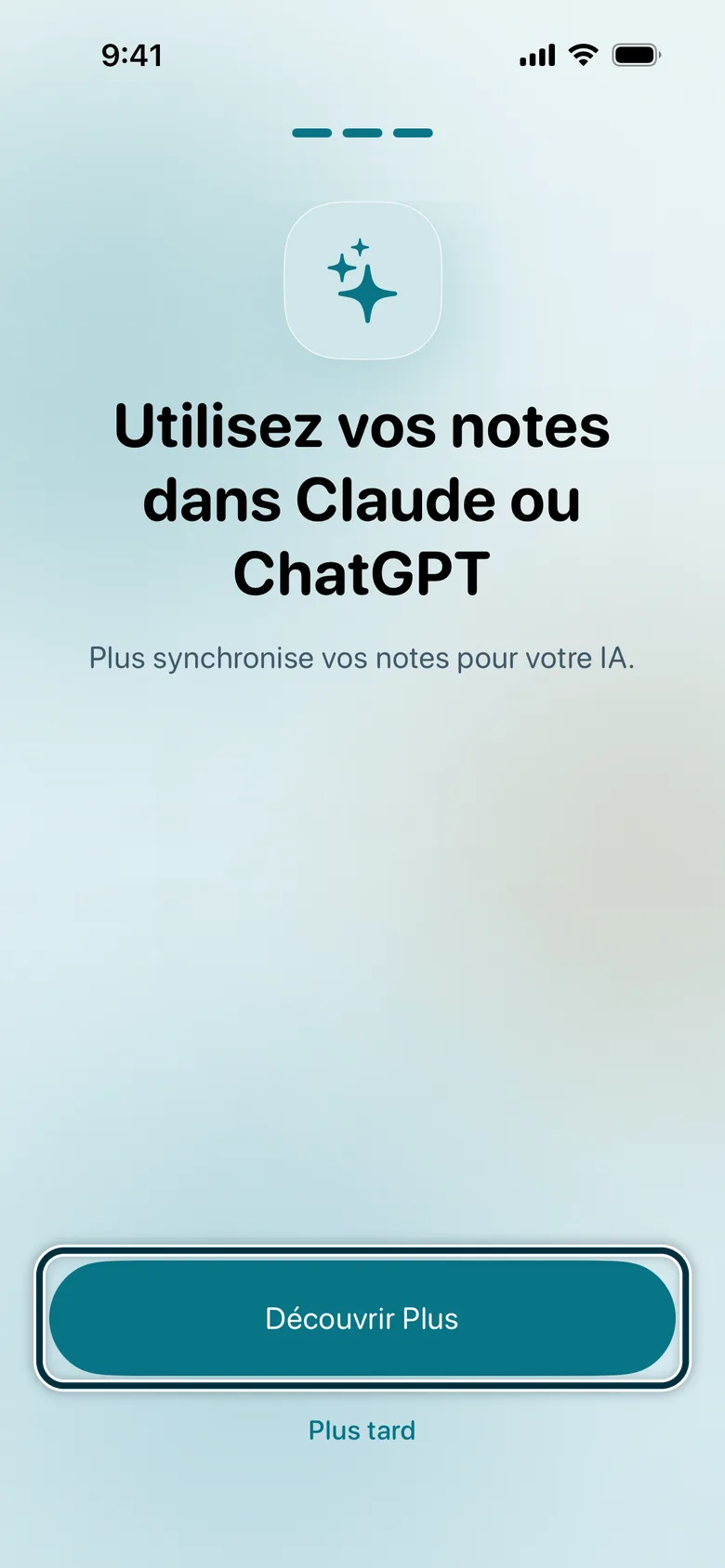
Touchez « Découvrir Plus ».
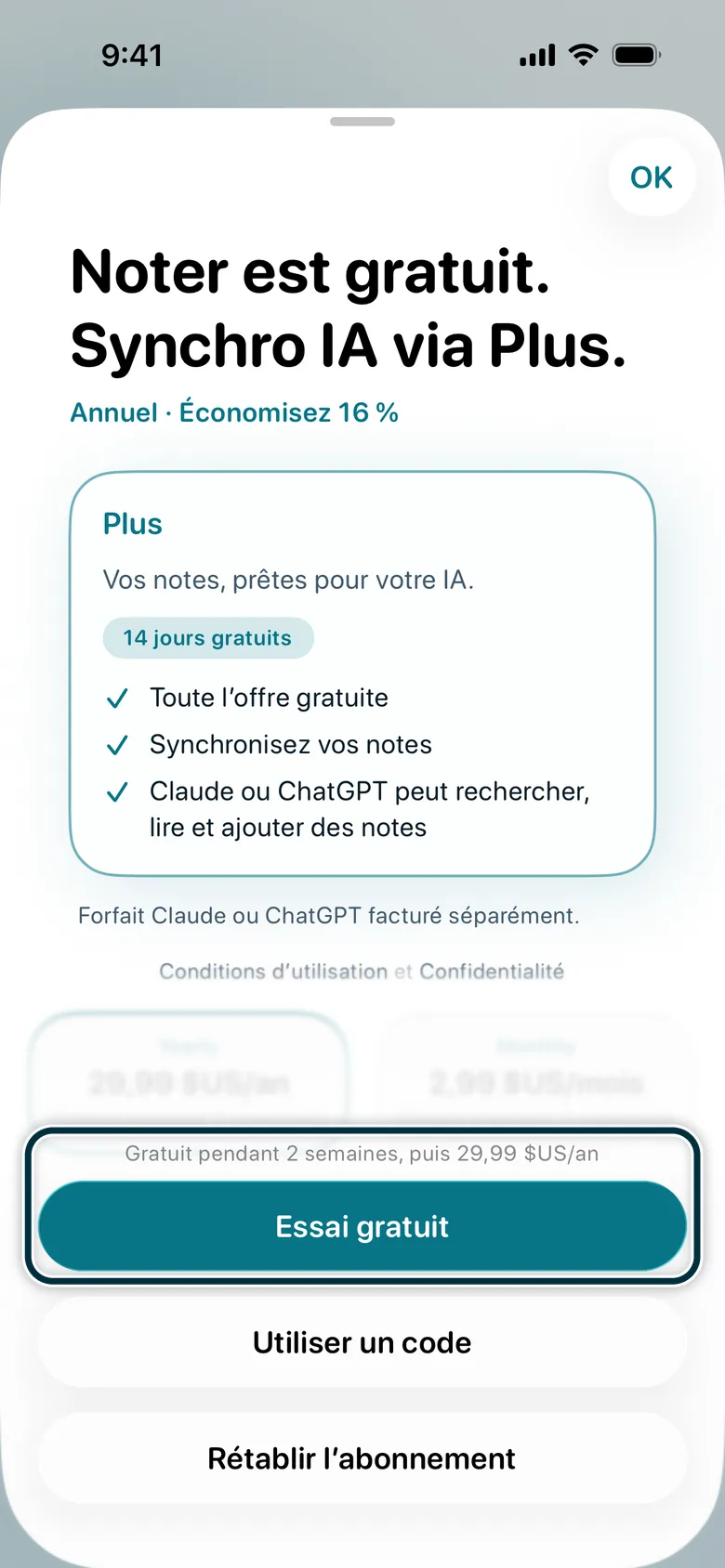
Touchez « Essai gratuit ».
Confirmez l’abonnement. Les achats intégrés sont gratuits pendant la bêta.
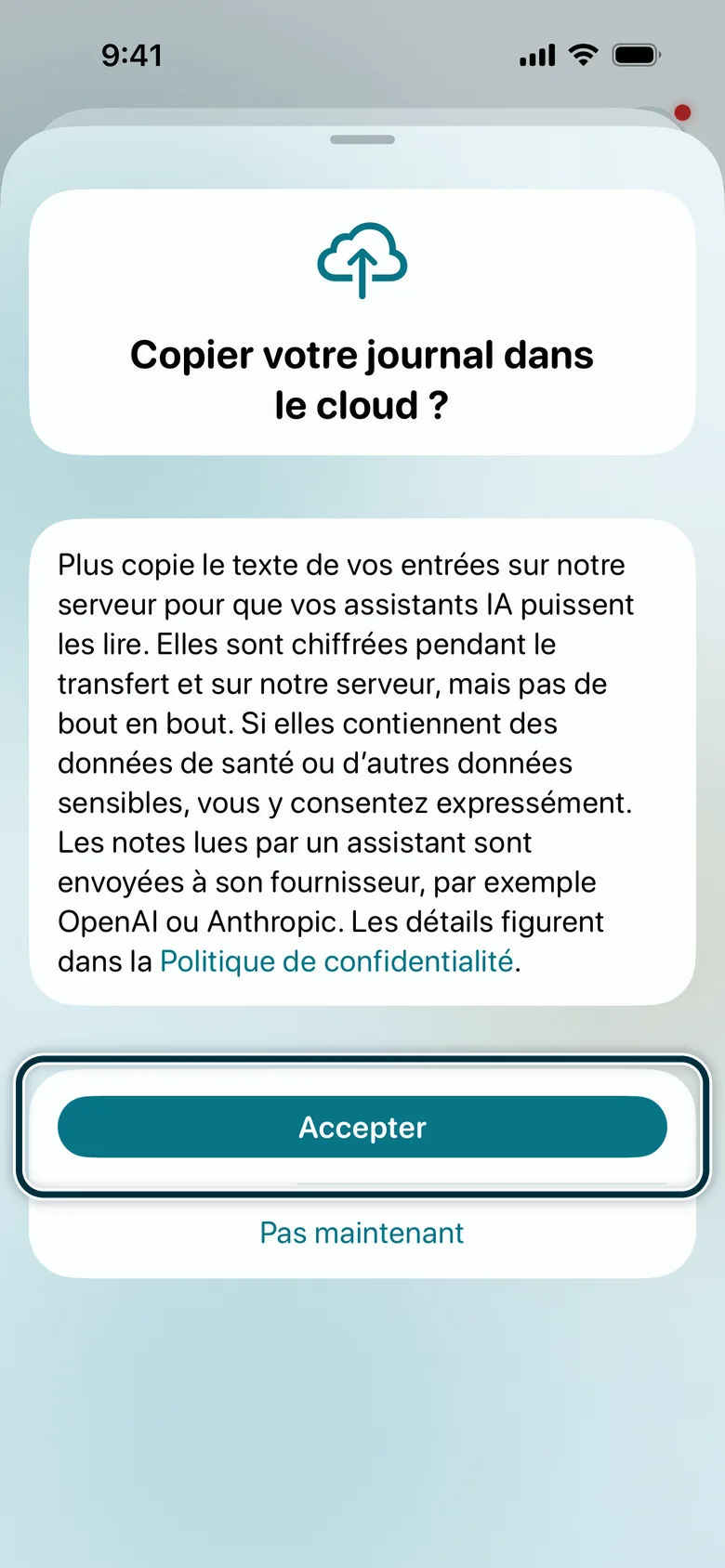
Touchez « Accepter ».
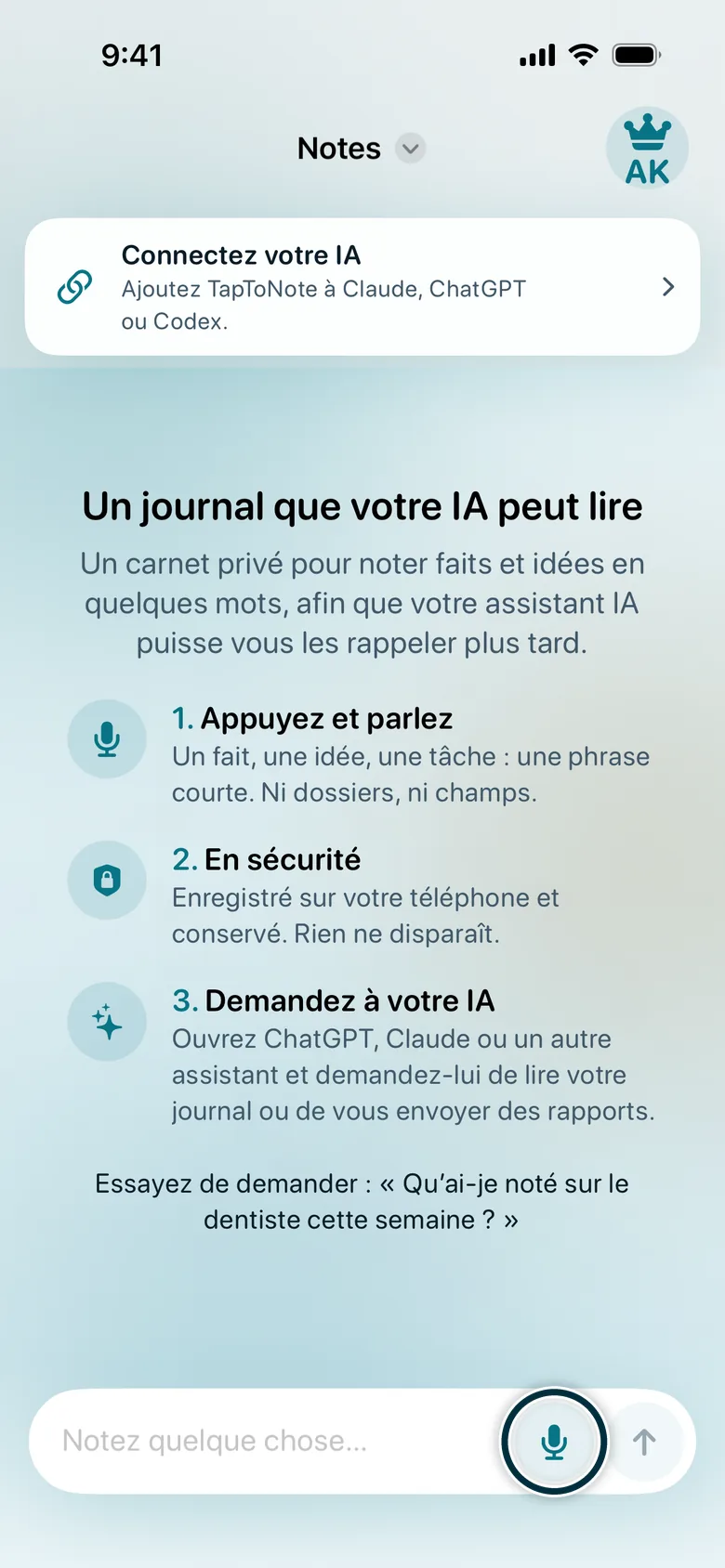
Touchez le micro, autorisez l’accès et dictez une idée.
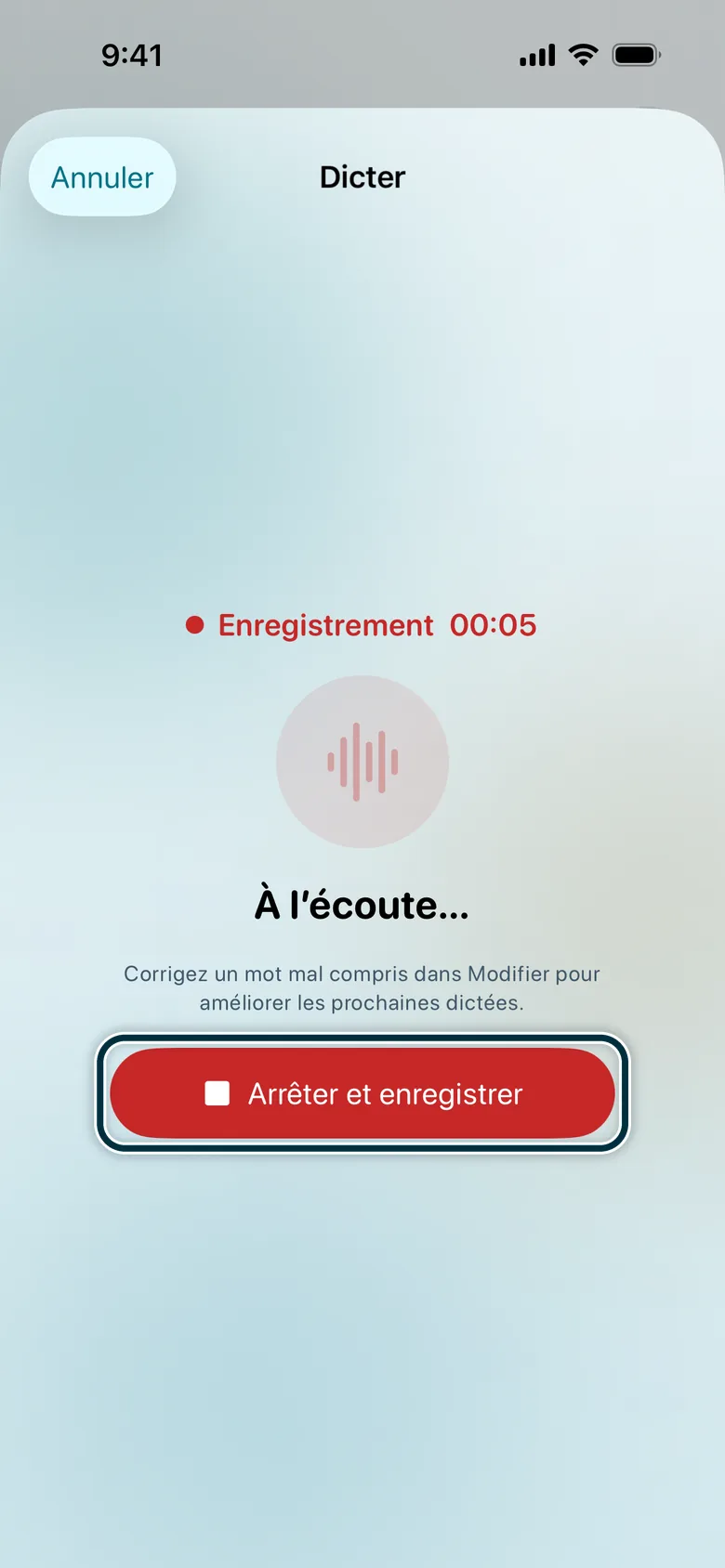
Quand vous avez fini, touchez « Arrêter et enregistrer ».
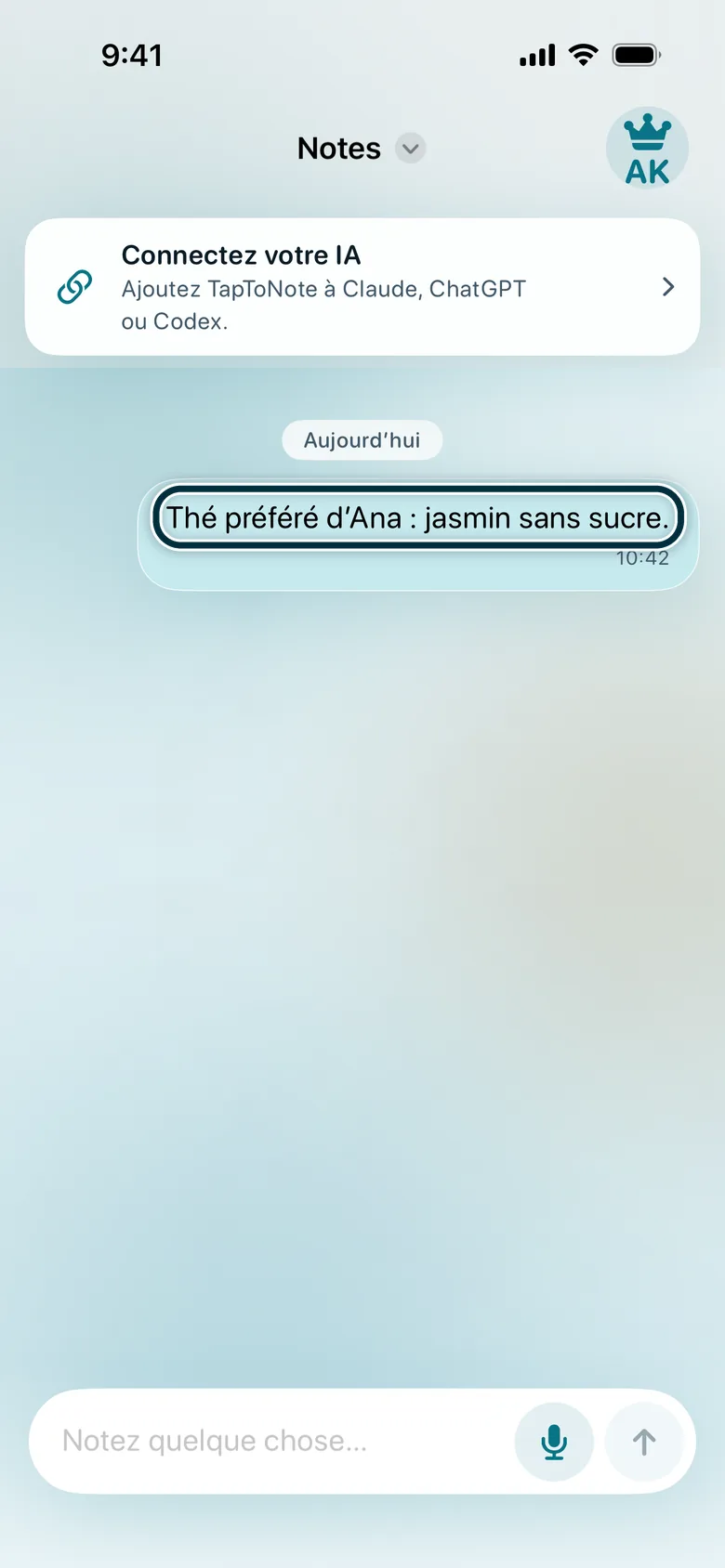
Votre note est enregistrée.
Connecter ChatGPT
Nécessite ChatGPT Plus ou Pro. Ouvrez cette page sur un ordinateur : taptonote.app/fr/beta/#connect
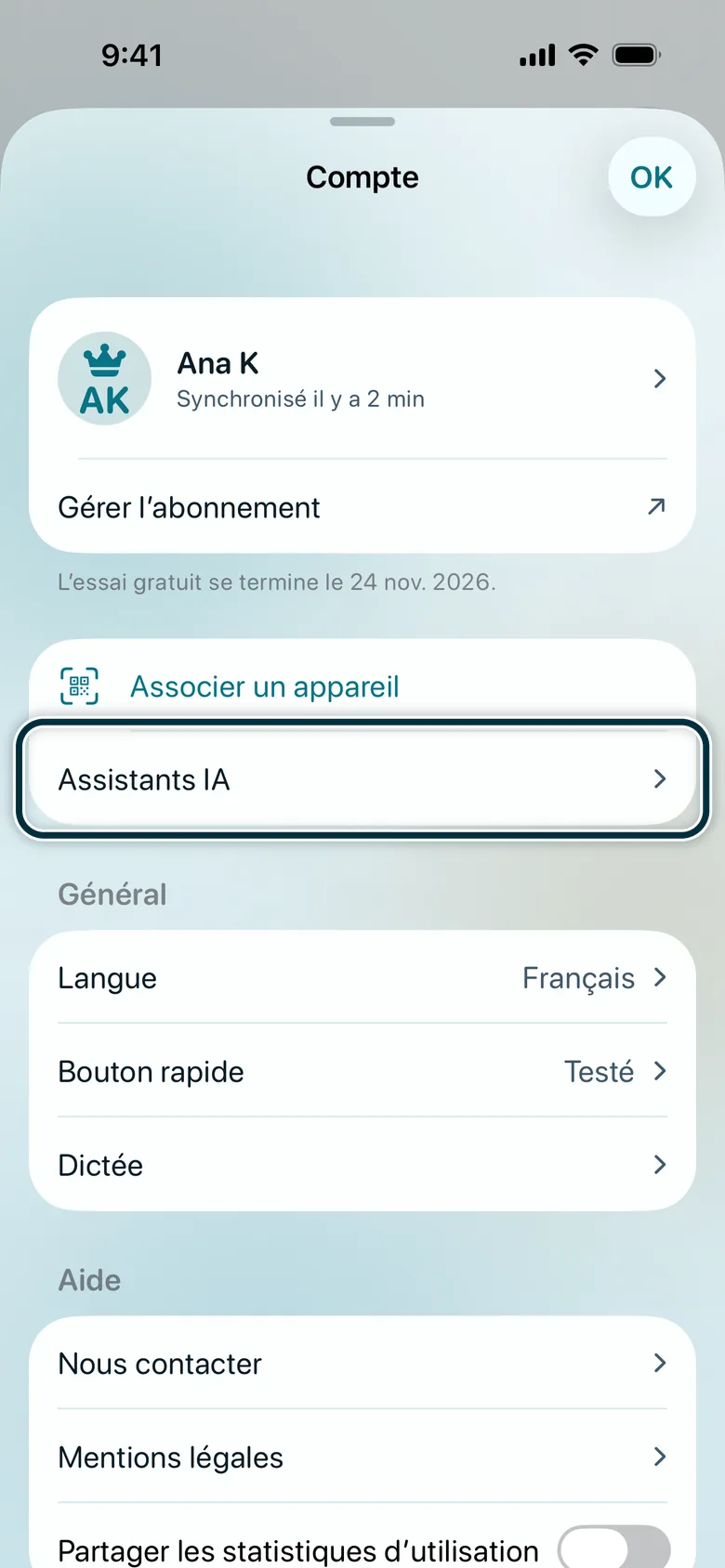
Dans TapToNote, touchez le bouton du compte en haut à droite, puis « Assistants IA ».
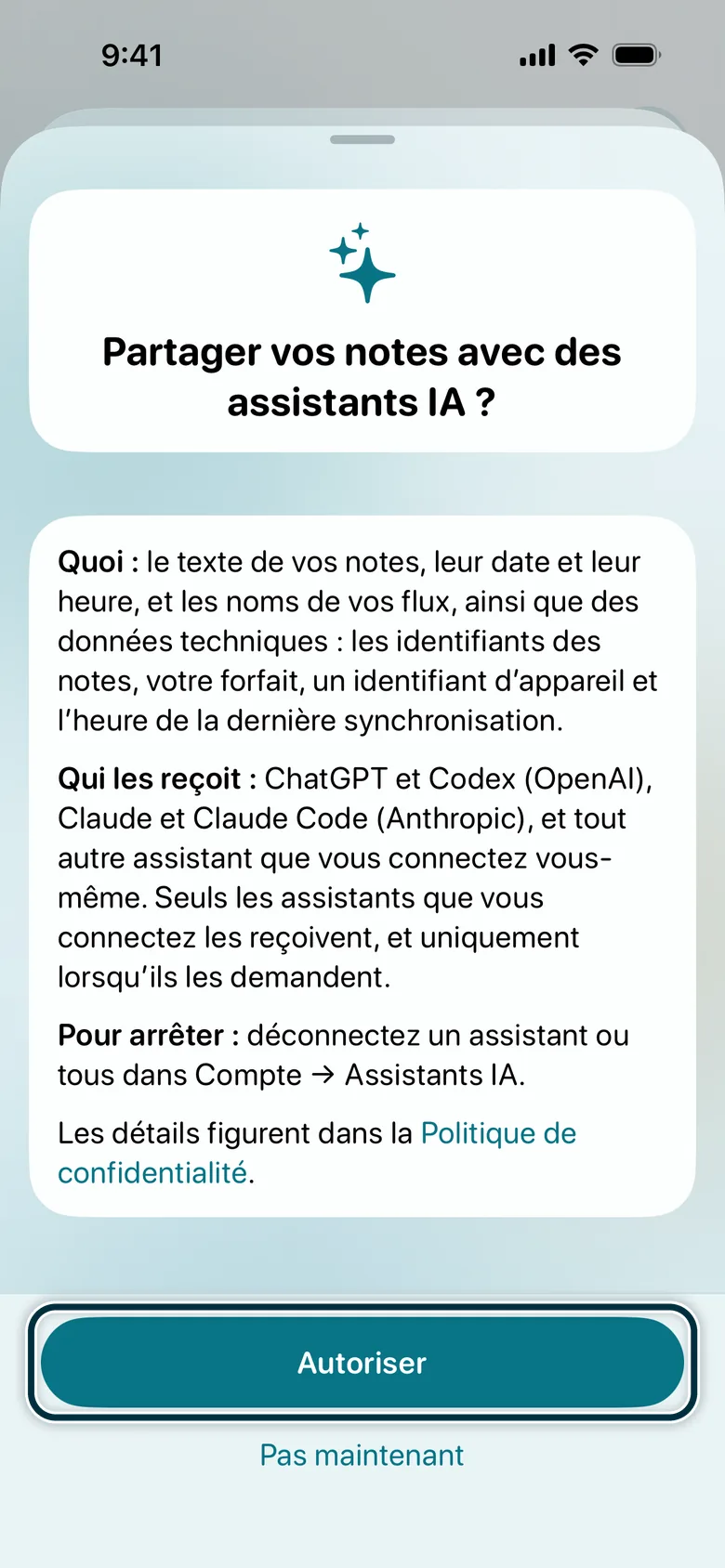
Touchez « Autoriser ».
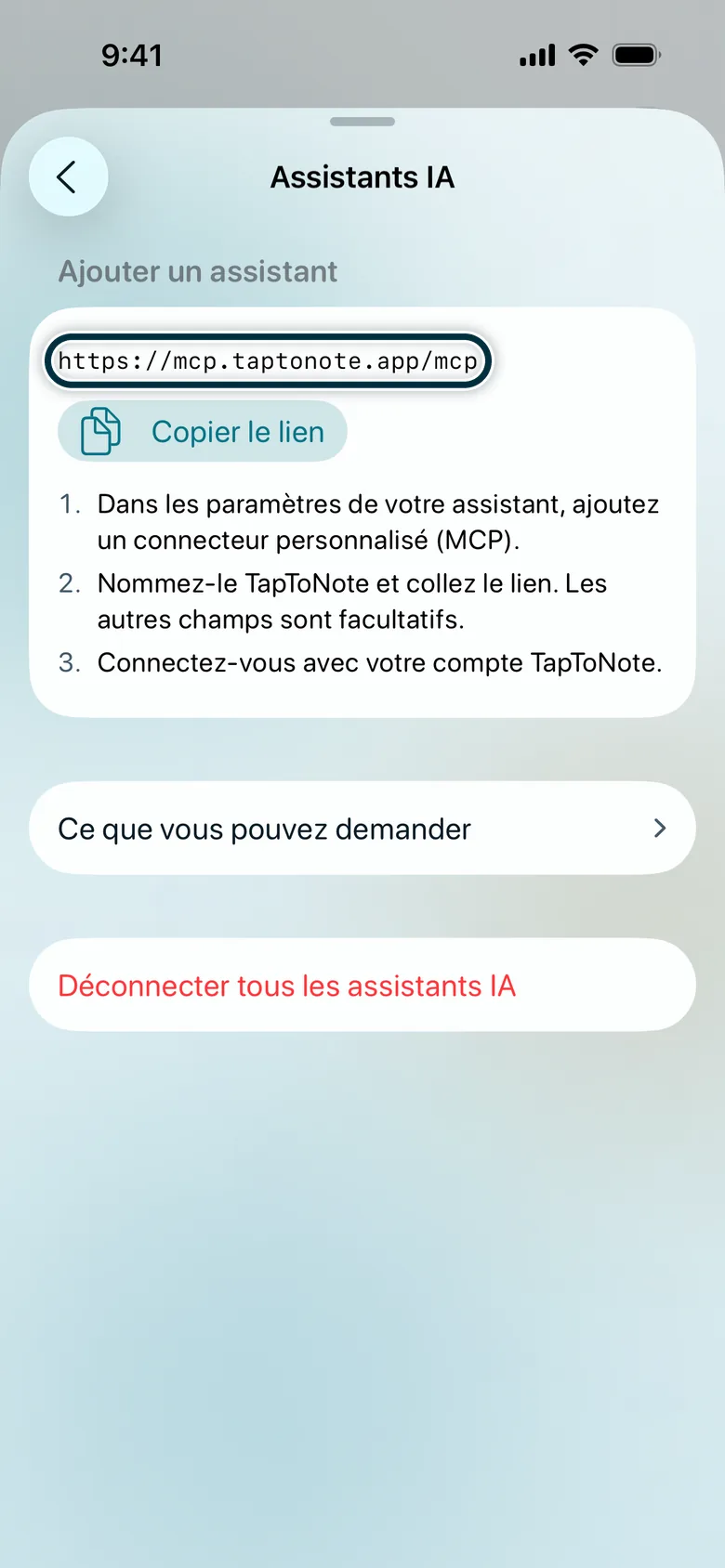
L’app affiche le lien. Sur l’ordinateur, copiez-le ici :
https://mcp.taptonote.app/mcp Sur l’ordinateur, ouvrez chatgpt.com/plugins, sélectionnez +, puis « Ajouter un serveur MCP personnalisé ».
Nommez-le TapToNote et collez le lien dans « URL du serveur ». Choisissez OAuth, sélectionnez « Je comprends et je souhaite continuer », puis « Créer en tant que plugin ».
Dans ChatGPT, ouvrez vos plugins et installez TapToNote.
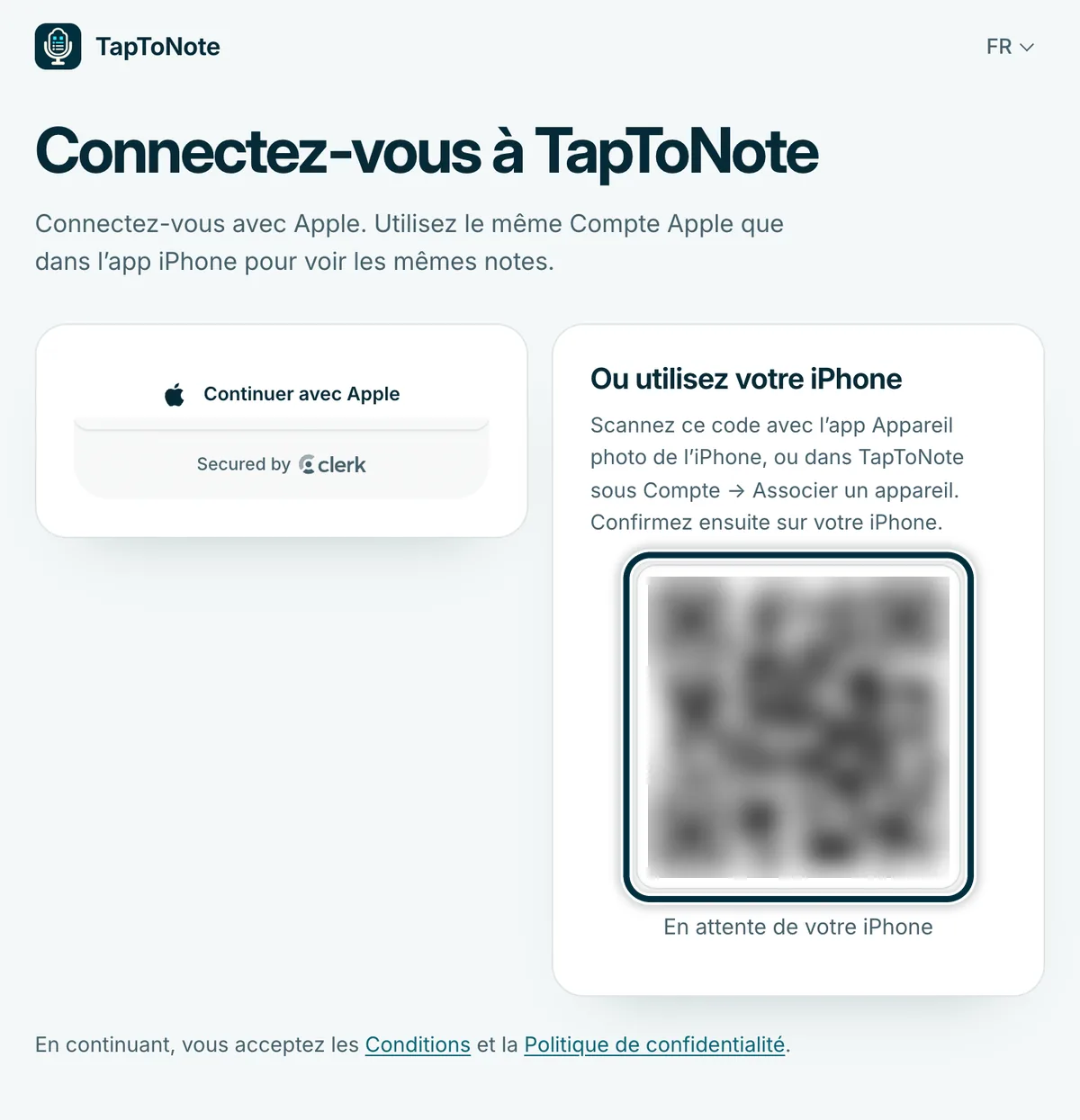
Notre page de connexion s’ouvre. Scannez le code QR avec l’appareil photo de votre iPhone et confirmez dans TapToNote.Ou continuez avec Apple, avec le même compte Apple que sur votre iPhone.
Sélectionnez « Autoriser ».
Dans une nouvelle conversation, saisissez @, choisissez TapToNote et demandez : « Qu’ai-je noté dans TapToNote aujourd’hui ? »
Signaler un problème
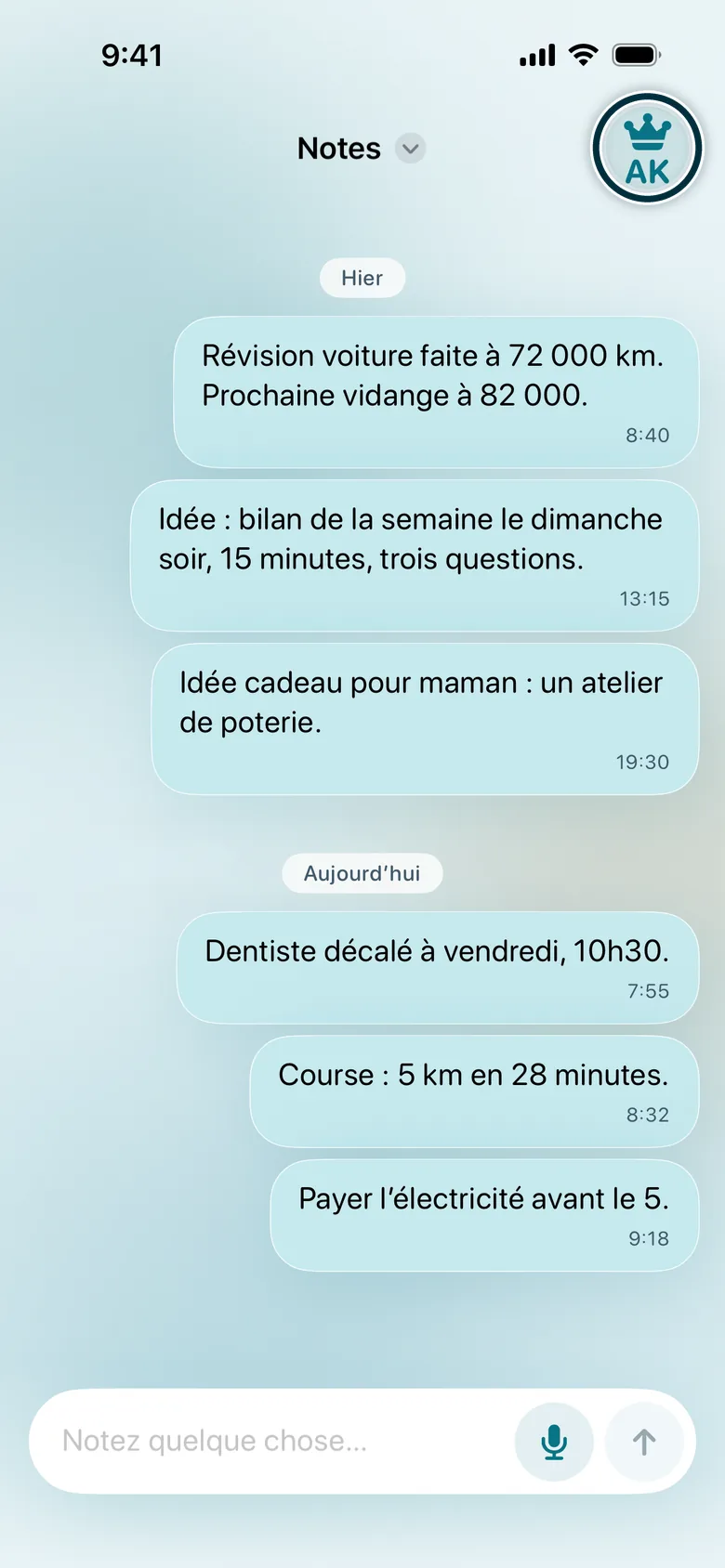
Touchez le bouton du compte.
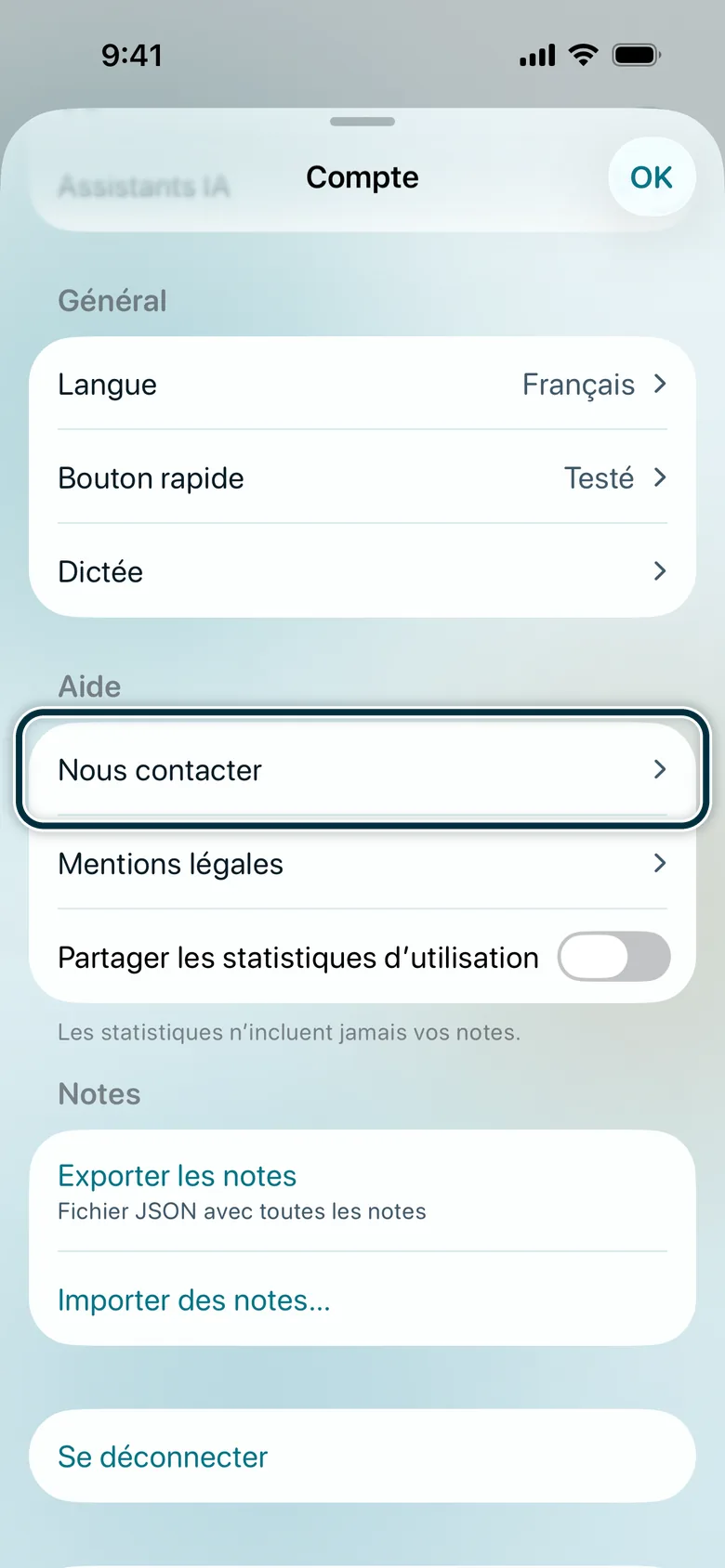
Touchez « Nous contacter ».
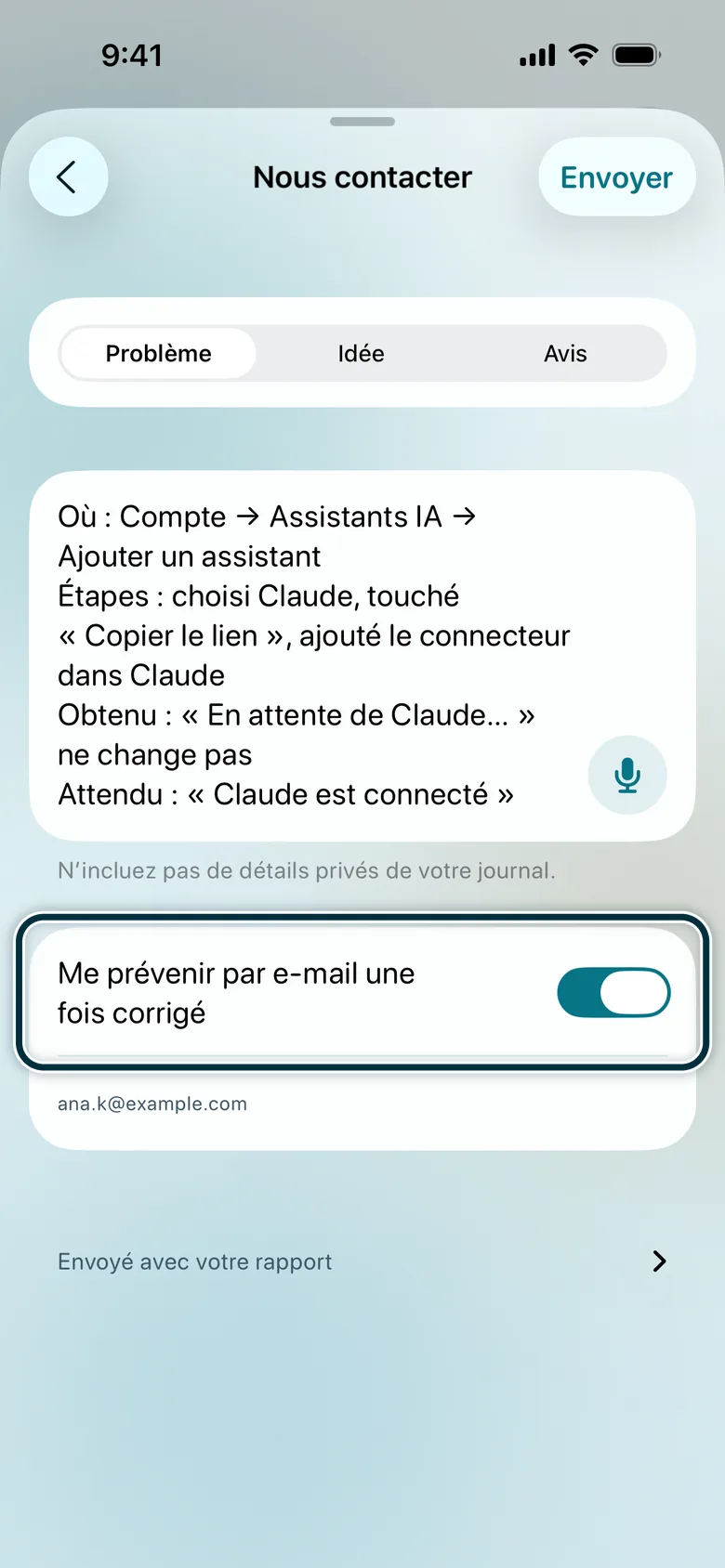
Choisissez « Problème », décrivez-le, activez « Me prévenir par e-mail une fois corrigé » et touchez « Envoyer ».Décrivez-le ainsi : Où, Étapes, Obtenu, Attendu.
Ou faites une capture d’écran, touchez sa vignette, touchez « OK », puis « Partager l’évaluation bêta ».
La dictée est-elle rapide et précise sur votre iPhone ? Dites-le-nous dans l’app : Nous contacter → Avis.
En cas de blocage
- Pas d’e-mail d’invitation
- Vérifiez vos spams et cherchez « TestFlight » dans vos e-mails. L’invitation arrive à l’adresse indiquée dans le formulaire ; le compte Apple de votre iPhone peut en utiliser une autre. Toujours rien ? Écrivez à support@taptonote.app et nous vous la renverrons.
- L’invitation s’est ouverte sur un ordinateur et affiche un code
- Sur votre iPhone, ouvrez TestFlight, touchez « Utiliser » et saisissez le code.
- TestFlight ne propose pas « Installer »
- TapToNote nécessite iOS 26 ou ultérieur. Mettez votre iPhone à jour dans Réglages → Général → Mise à jour logicielle.
- Pas d’accès au micro
- Réglages → Apps → TapToNote → Micro.
- Plus s’est arrêté après quelques jours
- Dans TestFlight, un abonnement se renouvelle chaque jour, jusqu’à 6 fois en une semaine, puis prend fin. Ouvrez Compte → Renouveler Plus pour le reprendre.
- « Assistants IA » affiche « Lire et autoriser » au lieu du lien
- Vous avez touché « Pas maintenant ». Touchez « Lire et autoriser », puis « Autoriser ».
- ChatGPT n’a pas « Ajouter un serveur MCP personnalisé »
- Utilisez chatgpt.com dans un navigateur sur un ordinateur, avec ChatGPT Plus ou Pro. Dans un espace de travail professionnel ou scolaire, l’administrateur a peut-être désactivé les serveurs MCP personnalisés.
- ChatGPT n’arrive pas à se connecter
- Vérifiez l’URL du serveur :
https://mcp-staging.taptonote.app/mcp, avec /mcp à la fin, et OAuth comme authentification. - ChatGPT n’utilise pas TapToNote
- Saisissez @ et choisissez TapToNote avant votre question.
- ChatGPT ne trouve aucune note
- Vérifiez que vous vous êtes connecté sur l’ordinateur avec le même compte Apple que dans l’app. Puis tirez vers le bas l’écran d’accueil de l’app pour synchroniser, et redemandez.